Artikel & Insight Teknologi Bisnis

Panduan, tips, dan solusi IT untuk meningkatkan produktivitas dan keamanan bisnis Anda

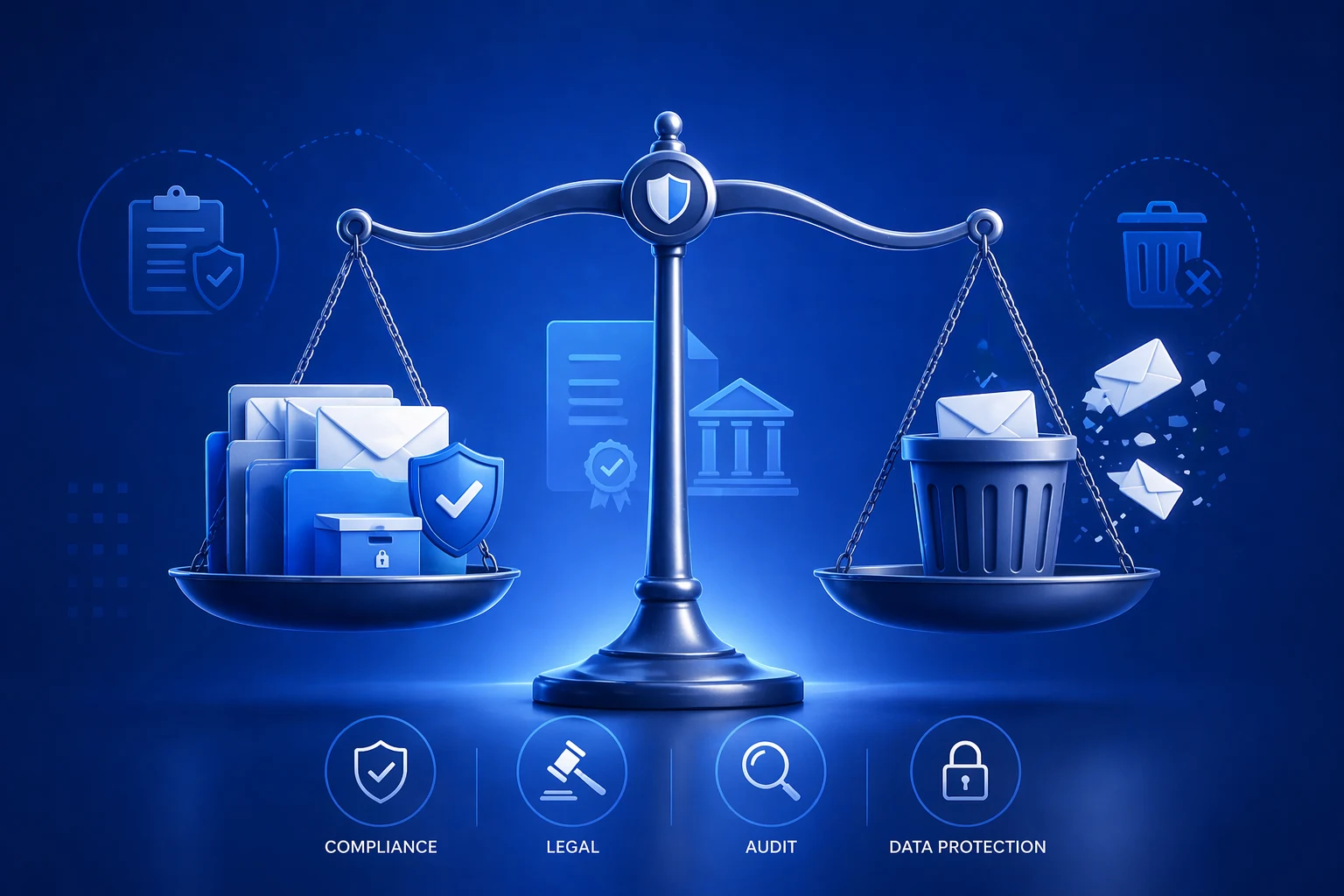
lustrasi retention policy email bisnis di era UU PDP — dua risiko berlawanan antara menyimpan terlalu lama dan menghapus terlalu cepat

Sengketa kontrak bisnis di Indonesia rata-rata membutuhkan waktu tiga hingga lima tahun untuk diselesaikan di jalur hukum. Selama periode itu, komunikasi email antara pihak-pihak yang bersengketa sering menjadi bukti paling krusial yang bisa menentukan hasil. Masalahnya, sebagian besar platform email cloud menghapus data secara permanen jauh sebelum proses itu selesai.

Di bawah UU Pelindungan Data Pribadi (UU No. 27 Tahun 2022) yang mulai berlaku efektif penuh sejak Oktober 2024, pengelolaan retention policy email bisnis punya implikasi hukum dari dua arah sekaligus. Terlalu lama menyimpan bisa jadi pelanggaran. Terlalu cepat menghapus bisa jadi bencana bisnis.

Dua Risiko yang Berlawanan Arah

Banyak perusahaan yang fokus pada satu risiko saja dalam mengelola retention policy email bisnis. Padahal ada dua risiko yang berlawanan arah dan sama-sama berbahaya.

Risiko pertama adalah menyimpan data terlalu lama. UU PDP menegaskan prinsip batasan retensi: data pribadi tidak boleh disimpan lebih lama dari yang diperlukan untuk tujuan awal pengumpulannya (UU No. 27/2022, Pasal 57 ayat 3). Email yang mengandung data pribadi karyawan, pelanggan, atau mitra bisnis tidak boleh tersimpan tanpa batas waktu tanpa dasar hukum yang jelas. Perusahaan yang menyimpan data melebihi periode yang dibutuhkan tanpa kebijakan yang terdokumentasi berpotensi melanggar prinsip ini.

Risiko kedua adalah menghapus data terlalu cepat. Email bisnis sering menjadi satu-satunya dokumentasi keputusan, kesepakatan, dan komunikasi dengan pihak eksternal. Menghapus email sebelum periode retensi yang diperlukan untuk keperluan hukum atau audit terpenuhi bisa menjadi masalah serius — terutama ketika sengketa kontrak, audit pajak, atau pemeriksaan regulator membutuhkan bukti komunikasi historis.

Dua risiko ini perlu dikelola dengan satu kebijakan yang seimbang.

Berapa Lama Email Bisnis Wajib Disimpan

Tidak ada angka tunggal yang berlaku untuk semua bisnis. Periode retensi yang tepat bergantung pada jenis email, industri, dan regulasi yang berlaku. Namun ada beberapa panduan umum yang bisa dijadikan titik awal.

Untuk email komunikasi bisnis umum — negosiasi, konfirmasi pesanan, koordinasi proyek — periode retensi tiga hingga tujuh tahun adalah standar yang umum diterapkan di banyak industri. Ini memberikan perlindungan yang memadai untuk keperluan sengketa kontrak yang biasanya memiliki batas waktu gugatan berdasarkan hukum perdata Indonesia.

Untuk email yang berkaitan dengan transaksi keuangan, faktur, atau pembayaran, regulasi perpajakan Indonesia umumnya mensyaratkan dokumen keuangan disimpan minimal sepuluh tahun. Email yang menjadi bagian dari dokumentasi transaksi ini sebaiknya mengikuti periode yang sama.

Untuk industri yang diregulasi ketat seperti perbankan, asuransi, atau kesehatan, kewajiban retensi spesifik dari OJK atau Kementerian Kesehatan harus menjadi acuan utama — dan ini sering mensyaratkan periode yang lebih panjang dengan kemampuan audit yang lebih ketat.

Bagaimana memastikan email yang perlu diretain benar-benar tersimpan, sementara yang sudah melewati periode retensi dihapus secara aman dan terdokumentasi?

Mengapa Fitur Native Email Tidak Cukup

Inilah celah yang sering tidak disadari oleh bisnis yang menggunakan platform email cloud. Microsoft 365 menyimpan email yang dihapus di Recoverable Items folder selama maksimal 30 hari. Google Workspace memiliki kebijakan trash retention yang juga terbatas. Setelah periode bawaan ini berakhir, data tidak bisa dipulihkan.

Untuk keperluan compliance jangka panjang, ini tidak memadai. Bisnis yang bergantung hanya pada fitur native platform email untuk memenuhi kewajiban retensi data sedang mengambil risiko yang tidak perlu.

Dropsuite menangani gap ini secara spesifik. Sebagai solusi email archiving yang bekerja di atas Microsoft 365 maupun Google Workspace, Dropsuite menyimpan salinan email secara independen dengan periode retensi yang bisa dikonfigurasi sesuai kebutuhan bisnis — jauh melampaui batas bawaan platform. Kemampuan eDiscovery-nya memungkinkan pencarian email spesifik dari arsip bertahun-tahun dalam hitungan detik, siap untuk kebutuhan audit atau sengketa hukum.

Dalam praktik yang sering ditemukan di lapangan, bisnis baru menyadari pentingnya retention policy email bisnis setelah menghadapi situasi konkret — permintaan data dari auditor, sengketa dengan mantan karyawan, atau pertanyaan dari tim legal yang tidak bisa dijawab karena datanya sudah tidak ada.

Empat Elemen Kebijakan Retensi yang Wajib Ada

UU PDP tidak hanya mengatur praktik pengelolaan data — ia juga mensyaratkan perusahaan bisa menunjukkan pertanggungjawaban atas praktik tersebut. Artinya, kebijakan retensi data yang terdokumentasi bukan sekadar dokumen internal, tapi bukti kepatuhan yang bisa diminta dalam pemeriksaan.

Meski Lembaga Pengawas PDP yang diamanatkan UU belum terbentuk per April 2026 — berdasarkan laporan CNBC Indonesia (Februari 2026), RPP PDP masih dalam proses harmonisasi dan ditargetkan selesai 2026 — sanksi pidana sudah berjalan dan enforcement administratif akan berlaku penuh begitu lembaga terbentuk. Mempersiapkan kebijakan retensi sekarang jauh lebih efisien daripada berbenah di bawah tekanan.

Kebijakan retention policy email bisnis yang memadai setidaknya mencakup empat elemen. Pertama, definisi kategori email dan periode retensi untuk masing-masing. Kedua, prosedur penghapusan data yang aman setelah periode retensi berakhir — termasuk penghapusan dari backup, sesuai kewajiban UU PDP. Ketiga, mekanisme legal hold untuk menahan penghapusan email yang berkaitan dengan sengketa atau investigasi aktif. Keempat, prosedur untuk memenuhi permintaan penghapusan data dari subjek data sesuai hak yang diatur UU PDP.

Untuk backup data secara menyeluruh di luar perimeter email, Acronis Cyber Protection melengkapi perlindungan dengan cakupan yang lebih luas termasuk file dan endpoint.

Pertanyaan yang Sering Diajukan

Apakah UU PDP mengatur secara spesifik berapa lama retention policy email bisnis harus berlaku?

UU No. 27/2022 tidak menetapkan angka spesifik untuk retensi email. Yang diatur adalah prinsip di Pasal 57 ayat (3): data tidak boleh disimpan melebihi kebutuhan tujuan awal pengumpulannya. Periode retensi yang tepat ditentukan oleh kombinasi kebutuhan bisnis, regulasi industri yang berlaku, dan kewajiban hukum perdata seperti batas waktu gugatan kontrak.

Apakah email karyawan yang sudah resign harus langsung dihapus sesuai UU PDP?

Tidak otomatis. Email bisnis yang mengandung komunikasi terkait pekerjaan, kontrak, atau transaksi bisa diretain untuk keperluan bisnis yang sah meskipun karyawan sudah tidak aktif. Yang perlu diperhatikan adalah data pribadi karyawan itu sendiri — informasi identitas di email perlu dikelola sesuai prinsip retensi yang berlaku.

Apa yang dimaksud legal hold dan kapan perlu diterapkan?

Legal hold adalah mekanisme untuk menahan penghapusan otomatis email yang berpotensi relevan untuk proses hukum atau investigasi yang sedang berjalan. Ketika bisnis mengetahui adanya potensi sengketa atau pemeriksaan, legal hold harus segera diaktifkan untuk email yang berkaitan — sebelum retention policy otomatis menghapusnya.

Apakah solusi email archiving seperti Dropsuite bisa memenuhi kebutuhan audit OJK atau perpajakan?

Dropsuite menyimpan email dengan format yang bisa diverifikasi integritasnya dan dilengkapi kemampuan eDiscovery untuk pencarian granular. Untuk keperluan audit formal, sebaiknya konsultasikan dengan konsultan hukum atau compliance officer untuk memastikan konfigurasi retensi sesuai dengan persyaratan spesifik regulator yang berlaku di industri Anda.

Retention policy email bisnis bukan dokumen yang dibuat sekali lalu disimpan. Ini adalah praktik aktif yang perlu ditinjau secara berkala — terutama ketika regulasi berubah, bisnis berkembang, atau ada karyawan yang bergabung dan keluar. Membangun kebijakan ini sekarang, sebelum enforcement penuh berjalan, adalah keputusan yang jauh lebih murah dari konsekuensi yang bisa timbul setelahnya.

Ilustrasi proses restore email terhapus di Microsoft 365 — tiga jalur native dan batas waktu 30 hari yang perlu dipahami

Microsoft 365 tidak menyimpan email yang dihapus selamanya. Batas defaultnya 14 hari — dan maksimalnya, bahkan dengan konfigurasi admin yang paling optimal, hanya 30 hari. Setelah itu, tidak ada yang bisa dilakukan. Bukan support Microsoft, bukan tools pihak ketiga, bukan siapapun.

Dalam praktik bisnis sehari-hari, asumsi yang paling umum justru sebaliknya — bahwa email di cloud “pasti tersimpan di suatu tempat” dan bisa dipulihkan kapan saja jika diperlukan. Ketika asumsi itu berbenturan dengan realita, konsekuensinya bisa sangat serius. Seperti yang ditegaskan dalam dokumentasi resmi Microsoft Learn, pemulihan email hanya dimungkinkan selama periode retensi aktif — setelah itu tidak ada jalur pemulihan apapun.

Tiga Jalur Native untuk Restore Email Terhapus

Microsoft 365 menyediakan beberapa lapisan perlindungan bawaan untuk email yang terhapus. Memahami cara kerjanya membantu menentukan jalur mana yang relevan dengan situasi yang dihadapi.

Jalur pertama adalah Deleted Items folder. Ini adalah tempat pertama yang harus dicek. Email yang dihapus dengan tombol Delete biasa masuk ke sini, dan pengguna bisa memulihkannya sendiri tanpa bantuan admin. Selama email masih di sini, proses restore email terhapus Microsoft 365 sangat sederhana: klik kanan, pilih Restore atau Move, dan email kembali ke inbox.

Jalur kedua adalah Recoverable Items folder, yang sering disebut sebagai recycle bin tersembunyi. Ketika email dihapus dari Deleted Items, atau dihapus langsung menggunakan Shift+Delete, email masuk ke sini. Pengguna biasa tidak bisa mengakses folder ini langsung — hanya admin yang bisa melakukan restore dari sini. Berdasarkan dokumentasi resmi Microsoft, periode retensi default di Recoverable Items adalah 14 hari, tapi admin bisa memperpanjangnya hingga maksimal 30 hari.

Jalur ketiga adalah admin restore melalui Exchange Admin Center atau PowerShell. Jika email sudah melewati kedua tahap di atas tapi belum melewati batas 30 hari, admin bisa menggunakan cmdlet Get-RecoverableItems dan Restore-RecoverableItems untuk menarik kembali email spesifik. Prosesnya terdokumentasi dengan baik di Microsoft Learn — Deleted Item Retention.

Batas 30 Hari yang Tidak Bisa Dinegosiasi

Ini bagian yang paling kritis: semua jalur native di atas punya batas waktu yang ketat.

Setelah 30 hari dari penghapusan terakhir, email yang tidak dilindungi oleh retention policy atau litigation hold akan dihapus secara permanen dari sistem Microsoft. Tidak ada cara untuk memulihkannya setelah itu — bukan dengan menghubungi support Microsoft, bukan dengan tools apapun. Microsoft sendiri secara eksplisit menyatakan dalam service agreement-nya bahwa tanggung jawab backup data ada di pihak pelanggan, bukan Microsoft.

Banyak bisnis baru menyadari batasan ini justru saat sedang membutuhkan email yang sudah melewati periode tersebut.

Untuk mailbox karyawan yang resign dan akunnya dihapus, situasinya lebih ketat lagi. Ketika akun pengguna dihapus dari Microsoft 365, mailbox-nya masuk ke status soft-deleted dan masih bisa dipulihkan dalam 30 hari. Setelah itu, hard delete terjadi dan semua konten mailbox hilang permanen.

Ketika Jalur Native Tidak Lagi Cukup

Jika jalur native Microsoft 365 sudah tidak bisa digunakan karena email sudah melewati batas waktu, opsi yang tersedia bergantung sepenuhnya pada apakah ada solusi archiving independen yang sudah dikonfigurasi sebelumnya.

Dropsuite bekerja dengan menyimpan salinan email secara real-time ke storage independen yang terpisah dari infrastruktur Microsoft. Ini berarti bahkan email yang sudah terhapus permanen dari Microsoft 365 masih bisa ditemukan dan dipulihkan dari arsip Dropsuite — selama email tersebut pernah masuk ke dalam mailbox sebelum proses archiving dimulai.

Perbedaan konkretnya terasa dalam dua skenario yang paling sering terjadi di lingkungan bisnis Indonesia. Skenario pertama: karyawan resign, akunnya dihapus tiga bulan lalu, dan sekarang ada kebutuhan untuk melihat kembali komunikasi mereka dengan klien. Dengan Microsoft native saja, ini tidak mungkin. Dengan Dropsuite, admin bisa mencari email dari akun tersebut langsung dari dashboard archiving, bahkan memilih email spesifik berdasarkan pengirim, penerima, tanggal, atau kata kunci di body email.

Skenario kedua: audit mendadak dari klien korporat yang meminta dokumentasi komunikasi proyek selama dua tahun terakhir. Dengan Dropsuite yang sudah berjalan, seluruh arsip email tersebut tersedia dan bisa dieksport dalam format yang siap digunakan.

Langkah Proaktif yang Bisa Dilakukan Sekarang

Sebelum menghadapi situasi darurat, ada beberapa langkah yang bisa dilakukan hari ini untuk memperkuat kemampuan restore email terhapus di lingkungan Microsoft 365 bisnis Anda.

Pertama, tinjau berapa lama periode retensi Recoverable Items yang saat ini aktif. Default 14 hari sangat pendek untuk keperluan bisnis — minta admin untuk memperpanjang ke 30 hari sebagai langkah awal. Ini gratis dan bisa dilakukan langsung dari Exchange Admin Center.

Kedua, identifikasi mailbox yang paling kritikal untuk bisnis — CEO, tim sales, tim finance, tim legal — dan pertimbangkan untuk mengaktifkan litigation hold pada mailbox tersebut. Litigation hold mencegah penghapusan permanen selama hold aktif, tapi membutuhkan lisensi Microsoft 365 yang sesuai.

Ketiga, evaluasi apakah bisnis Anda membutuhkan archiving independen. Jika ada kewajiban compliance, riwayat sengketa, atau kebutuhan untuk mengakses email historis lebih dari 30 hari ke belakang, Dropsuite adalah solusi yang dirancang persis untuk gap ini. Untuk proteksi data yang lebih luas mencakup file dan endpoint, Acronis Cyber Protection melengkapi ekosistem perlindungan data bisnis secara menyeluruh.

Pertanyaan yang Sering Diajukan

Berapa lama Microsoft 365 menyimpan email yang sudah dihapus sebelum tidak bisa dipulihkan lagi?

Secara default, email yang dihapus dari Deleted Items masuk ke Recoverable Items folder dan tersimpan selama 14 hari. Admin bisa memperpanjang ini hingga maksimal 30 hari. Setelah periode tersebut berakhir tanpa retention policy atau litigation hold aktif, email dihapus permanen dan tidak bisa dipulihkan melalui jalur apapun dari Microsoft.

Apakah Microsoft bisa membantu memulihkan email yang sudah melewati batas 30 hari?

Tidak. Setelah hard delete terjadi di sisi Microsoft, tidak ada mekanisme pemulihan dari pihak Microsoft sendiri. Satu-satunya cara untuk mengakses email tersebut adalah jika ada salinan independen yang tersimpan di solusi archiving pihak ketiga yang sudah berjalan sebelum email tersebut dihapus.

Apakah restore email terhapus di Microsoft 365 bisa dilakukan oleh pengguna biasa atau harus admin?

Bergantung pada tahapannya. Email di Deleted Items bisa dipulihkan langsung oleh pengguna. Email yang sudah masuk ke Recoverable Items hanya bisa diakses dan dipulihkan oleh admin dengan hak akses yang sesuai di Exchange Admin Center atau melalui PowerShell.

Jika sudah menggunakan Dropsuite, apakah email yang terhapus langsung bisa dipulihkan kapan saja?

Dropsuite menyimpan arsip email secara kontinu sejak solusi diaktifkan. Email yang masuk ke mailbox setelah Dropsuite aktif akan tersimpan dalam arsip dan bisa dipulihkan kapan saja sesuai periode retensi yang dikonfigurasi — bahkan setelah email tersebut terhapus dari Microsoft 365. Email yang terhapus sebelum Dropsuite diaktifkan tidak masuk dalam arsip.

Kemampuan restore email terhapus di Microsoft 365 punya batas yang jelas dan ketat. Memahami batas itu sebelum menghadapi situasi darurat adalah perbedaan antara pemulihan yang mulus dan kehilangan data yang tidak bisa dibalik.

Ilustrasi tips Microsoft 365 untuk mengatur inbox Outlook bisnis — Focused Inbox, Rules, Kategori, Snooze, dan Copilot

Rata-rata profesional menghabiskan 28% dari jam kerja mereka hanya untuk membaca dan membalas email — angka dari penelitian McKinsey yang sudah berumur lebih dari satu dekade, tapi masih relevan karena praktiknya tidak banyak berubah. Bukan karena volume email bertambah drastis, tapi karena cara mengelolanya tidak pernah diatur sejak awal.

Microsoft 365 Outlook punya sejumlah fitur yang dirancang persis untuk situasi ini. Sebagian besar pengguna bisnis tidak pernah menyentuhnya — bukan karena fitur itu tersembunyi, tapi karena tidak ada yang menjelaskan cara menggunakannya secara praktis. Artikel ini memperbaiki itu.

Focused Inbox Memisahkan Email Penting Otomatis

Focused Inbox adalah fitur bawaan Outlook yang memisahkan email menjadi dua tab: Focused untuk pesan yang benar-benar membutuhkan perhatian Anda, dan Other untuk sisanya. Bukan sekadar filter spam — ini sistem prioritas berbasis perilaku yang belajar dari kebiasaan Anda. Berdasarkan data pengguna Outlook, 65% yang mengaktifkan Focused Inbox melaporkan berkurangnya email overload secara signifikan.

Cara mengaktifkannya berbeda sedikit tergantung versi Outlook yang digunakan. Di Outlook versi baru untuk Windows, masuk ke View, lalu View Settings, pilih Mail, kemudian Layout. Di Outlook klasik, cukup klik tab View di ribbon lalu pilih Show Focused Inbox. Di Outlook Web, masuk ke Settings, pilih Mail, lalu Layout.

Yang perlu dipahami: Focused Inbox tidak langsung sempurna. Minggu-minggu pertama, sistem ini belajar dari kebiasaan Anda. Kalau email dari klien penting masuk ke tab Other, klik kanan dan pilih “Always move to Focused.” Sebaliknya, newsletter yang masuk ke Focused bisa dipindah ke Other dengan cara yang sama. Semakin sering Anda melatihnya, semakin akurat hasilnya.

Satu catatan penting dari Microsoft Support: Focused Inbox hanya bekerja di mailbox Microsoft 365 atau Exchange. Shared Mailbox tidak mendukung fitur ini.

Rules Mengelola Inbox Tanpa Intervensi Harian

Rules adalah fitur tips Microsoft 365 yang paling underused. Sekali dibuat, ia bekerja otomatis setiap hari tanpa perlu intervensi.

Cara membuat rule di Outlook: klik kanan email mana saja, pilih Advanced Actions, lalu Create Rule. Dari sana Anda bisa menentukan kondisi dan aksi. Beberapa rule yang paling berguna untuk bisnis: email dari domain klien tertentu langsung masuk ke folder khusus dan ditandai sebagai penting; notifikasi otomatis dari sistem internal langsung masuk ke folder terpisah tanpa melewati inbox utama; email yang mengandung kata “URGENT” atau “Invoice” di subject langsung diberi flag merah.

Rules bisa dikombinasikan. Satu email bisa digerakkan oleh beberapa kondisi sekaligus — misalnya dipindah ke folder dan langsung ditandai sudah dibaca, sekaligus diforward ke kolega jika Anda sedang tidak masuk kantor.

Kategori Memudahkan Pencarian Lintas Folder

Folder memaksa satu email masuk ke satu tempat. Kategori lebih fleksibel — satu email bisa punya beberapa kategori sekaligus, dan Anda bisa memfilter inbox berdasarkan warna kategori kapan pun.

Cara memulainya sederhana. Tentukan tiga hingga lima kategori yang relevan dengan pekerjaan Anda, misalnya: Klien A (merah), Proyek Internal (biru), Follow Up (kuning), dan Menunggu Respons (hijau). Beri warna berbeda untuk tiap kategori. Setelah itu, setiap email yang masuk bisa langsung dikategorikan dengan klik kanan.

Manfaat nyatanya terasa saat Anda perlu menemukan semua komunikasi yang berkaitan dengan satu proyek. Tidak perlu ingat di folder mana email itu tersimpan — cukup filter berdasarkan kategori, semua langsung muncul. Setelah beberapa minggu, kategorisasi jadi refleks yang butuh waktu tidak lebih dari dua detik per email.

Snooze dan Template Menghemat Waktu Respons

Snooze adalah fitur yang sering diabaikan padahal sangat berguna. Kalau ada email yang perlu ditindaklanjuti tapi belum bisa ditangani sekarang, klik kanan dan pilih Snooze. Email itu akan menghilang sementara dari inbox dan muncul kembali di waktu yang Anda tentukan. Inbox tetap bersih, tidak ada yang terlewat.

Di sisi lain, jika Anda sering mengetik respons yang kurang lebih sama berulang kali — konfirmasi jadwal meeting, balasan pertanyaan standar klien, atau reminder pembayaran — Templates adalah jawabannya. Di Outlook Web, klik ikon Templates saat compose email. Simpan teks yang sering dipakai, dan berikutnya cukup klik sekali tanpa perlu mengetik ulang dari awal.

Kombinasi Rules, Kategori, dan Snooze adalah titik balik bagi tim bisnis yang sebelumnya merasa inbox tidak bisa dikendalikan. Tiga fitur ini saja sudah cukup untuk mengubah cara kerja sehari-hari secara signifikan — tanpa perlu tambahan aplikasi atau langganan baru.

Copilot Merangkum dan Mendraft Email Otomatis

Bagi pengguna Microsoft 365 yang sudah aktif menggunakan Copilot, ada beberapa hal yang bisa langsung diterapkan di Outlook. Copilot bisa merangkum thread panjang dalam dua kalimat, menarik action items dari percakapan email, dan menyusun draft balasan dari instruksi singkat yang Anda berikan.

Berdasarkan pembaruan resmi Microsoft per Januari–Februari 2026, Copilot di Outlook mobile kini menawarkan fitur voice catch-up yang sudah tersedia untuk iOS dan Android. Anda bisa mendengar rangkuman email yang belum dibaca sambil beraktivitas lain, lalu mendiktekan balasan langsung.

Yang perlu diingat: Copilot di Outlook adalah add-on terpisah dengan biaya USD 30 per user per bulan. Fitur-fitur dasar seperti Focused Inbox, Rules, Kategori, dan Snooze yang dibahas di artikel ini tersedia di semua paket Microsoft 365 tanpa biaya tambahan.

Untuk bisnis yang ingin memastikan email bisnis juga terlindungi dari ancaman phishing dan malware, MailGuard 365 bekerja langsung di dalam ekosistem Microsoft 365 sebagai lapisan keamanan tambahan. Dan jika kebutuhan Anda mencakup pengarsipan email jangka panjang untuk keperluan compliance, Dropsuite bisa melengkapi setup Microsoft 365 yang sudah ada.

Pertanyaan yang Sering Diajukan

Apakah tips Microsoft 365 ini berlaku untuk semua versi Outlook?

Sebagian besar fitur yang dibahas — Focused Inbox, Rules, Kategori, dan Snooze — tersedia di Outlook versi baru untuk Windows, Outlook klasik, Outlook Web, dan Outlook Mobile. Perbedaannya hanya pada lokasi menu untuk mengaksesnya. Shared Mailbox tidak mendukung Focused Inbox, tapi Rules dan Kategori tetap bisa digunakan.

Apakah Focused Inbox bisa diatur oleh admin untuk seluruh organisasi?

Bisa. Admin Microsoft 365 dapat mengaktifkan atau menonaktifkan Focused Inbox untuk seluruh pengguna melalui Exchange Admin Center atau PowerShell. Pengaturan ini berguna untuk bisnis yang ingin memastikan konsistensi pengalaman email di seluruh tim.

Berapa banyak Rules yang sebaiknya dibuat agar inbox tidak justru makin rumit?

Tidak ada angka pasti, tapi dalam praktik umum di industri, lima hingga delapan rules yang fokus pada pengirim dan kata kunci paling penting sudah lebih dari cukup untuk sebagian besar kebutuhan bisnis. Terlalu banyak rules yang saling bertumpuk justru bisa menimbulkan konflik dan email yang salah masuk folder.

Apakah ada risiko keamanan dari penggunaan Rules di Outlook?

Rules sendiri tidak menimbulkan risiko keamanan langsung. Namun pelaku kejahatan siber kadang menyalahgunakan fitur Rules untuk mengalihkan email secara diam-diam setelah akun berhasil dibobol. Itulah mengapa audit Rules secara berkala dan perlindungan akun yang kuat tetap penting — termasuk memastikan lapisan keamanan email bisnis Anda sudah memadai.

Inbox yang teratur bukan hanya soal kenyamanan. Ini soal memastikan tidak ada keputusan bisnis yang terlewat hanya karena email yang salah prioritas. Fitur-fitur di atas sudah ada di dalam langganan Microsoft 365 Anda — tinggal diaktifkan dan dibiasakan.

Ilustrasi 5 kebiasaan keamanan jaringan untuk tim remote — VPN, MFA, update perangkat, pemisahan akun, dan budaya pelaporan insiden

Berapa karyawan di tim remote Anda yang mengakses sistem bisnis dari Wi-Fi publik tanpa enkripsi apapun — dan Anda tidak menyadarinya?

Dalam banyak bisnis yang sudah menjalankan kerja remote selama satu hingga dua tahun, jawabannya bisa mengejutkan. Berdasarkan data dari laporan remote work IT 2026, 29% pekerja remote mengakui menggunakan Wi-Fi publik untuk keperluan kerja tanpa VPN setidaknya sekali sebulan. Bukan karena tidak peduli, tapi karena tidak ada kebijakan yang pernah disampaikan dengan jelas dan tidak ada kontrol teknis yang memaksa kebiasaan yang benar.

Keamanan jaringan tim remote bukan soal punya tools yang canggih. Sering kali, masalahnya jauh lebih sederhana: kebiasaan yang tidak pernah dibentuk sejak awal.

Tidak Semua Jaringan Aman untuk Kerja

Kebiasaan pertama yang paling berdampak dan paling sering diabaikan adalah memahami perbedaan antara jaringan yang aman dan yang tidak. Setiap kali karyawan membuka laptop di luar kantor, ada satu pertanyaan yang harus jadi refleks: apakah koneksi yang dipakai sekarang aman untuk mengakses data bisnis?

Wi-Fi publik di kafe, hotel, atau bandara adalah lingkungan yang tidak bisa dikontrol. Siapapun yang terhubung ke jaringan yang sama berpotensi menyadap data yang tidak terenkripsi. Untuk karyawan yang mengakses email bisnis, sistem internal, atau dokumen klien dari jaringan publik tanpa perlindungan — data itu bisa diintersepsi tanpa mereka sadari.

Kebiasaan konkret yang perlu dibangun: sebelum mengakses apapun yang berkaitan dengan pekerjaan dari jaringan yang tidak dikenal, aktifkan VPN bisnis terlebih dahulu. Dengan solusi seperti NordLayer, prosesnya semudah membuka aplikasi dan menekan satu tombol sebelum mulai bekerja.

Aktifkan MFA, Tanpa Pengecualian

Multi-Factor Authentication (MFA) adalah salah satu kontrol keamanan dengan rasio effort-to-impact terbaik yang tersedia. Mengaktifkannya membutuhkan beberapa menit. Manfaatnya: meskipun password karyawan bocor karena phishing atau credential stuffing, akun tidak bisa diakses tanpa faktor autentikasi kedua.

Data dari Remote Work Cybersecurity Statistics 2025 menunjukkan bahwa 54% CISO melaporkan peningkatan insiden pencurian kredensial yang berkaitan dengan alat akses remote. Untuk tim yang mengakses sistem bisnis dari berbagai lokasi dan perangkat, MFA bukan fitur tambahan — ini baseline yang tidak bisa ditawar.

Kebiasaan yang perlu diterapkan: MFA aktif untuk semua akun yang menyentuh data bisnis. Email, VPN, sistem manajemen, cloud storage — semuanya. Jangan buat pengecualian untuk akun yang jarang dipakai karena justru akun yang jarang dimonitor yang sering menjadi target.

Jangan Tunda Update Perangkat

Patch keamanan yang tertunda adalah salah satu vektor masuk yang paling sering dieksploitasi oleh ransomware dan malware. Banyak serangan yang berhasil bukan karena celah zero-day yang canggih, tapi karena kerentanan yang sudah diketahui dan sudah ada patch-nya — tapi belum diinstal.

Kebiasaan yang perlu dibentuk: aktifkan update otomatis untuk sistem operasi dan aplikasi yang dipakai bekerja. Untuk perangkat yang dikelola perusahaan, solusi endpoint management memungkinkan admin memastikan semua perangkat sudah up-to-date tanpa mengandalkan disiplin individu karyawan.

Pisahkan Akun Kerja dan Personal

Ini yang paling sering diabaikan di setup kerja remote yang tidak terstruktur. Karyawan menggunakan browser yang sama untuk media sosial personal dan akses sistem bisnis. Akun email personal disinkronisasi di perangkat yang sama dengan dokumen kerja sensitif. Password yang sama dipakai untuk keduanya — padahal 45% pekerja remote mengakui menggunakan password yang sama untuk akun kerja dan personal.

Pemisahan yang paling praktis dan bisa langsung diterapkan: profil browser terpisah untuk aktivitas kerja dan personal, akun cloud yang berbeda, dan password yang unik untuk setiap akun kerja yang dikelola oleh password manager. Ini bukan soal ketidakpercayaan terhadap karyawan — ini soal membatasi radius kerusakan jika satu akun personal dikompromikan.

Laporkan Anomali Sebelum Terlambat

Insiden keamanan yang terdeteksi dini jauh lebih mudah dan murah ditangani dibanding yang baru diketahui berminggu-minggu kemudian. Tapi banyak karyawan yang ragu melaporkan hal yang mencurigakan — email aneh yang sudah terlanjur diklik, perangkat yang tiba-tiba lambat, atau file yang tidak bisa dibuka — karena tidak tahu harus lapor ke mana atau khawatir dianggap membuat masalah.

Budaya pelaporan yang sehat dimulai dari satu hal sederhana: pastikan semua orang tahu ke mana harus melapor, dan bahwa melaporkan sesuatu yang ternyata bukan insiden tidak akan mendapat konsekuensi negatif.

Untuk proteksi email yang melengkapi keamanan jaringan, MailGuard 365 memastikan ancaman yang masuk lewat email ditangkap sebelum sampai ke inbox. Dan untuk backup data yang independen dari infrastruktur jaringan, Acronis Cyber Protection melengkapi ekosistem perlindungan bisnis secara menyeluruh.

Pertanyaan yang Sering Diajukan

Apakah VPN saja sudah cukup untuk keamanan jaringan tim remote?

VPN adalah komponen penting tapi bukan satu-satunya. VPN mengenkripsi koneksi dan melindungi data dalam transit, tapi tidak melindungi akun dari credential theft, tidak mencegah karyawan mengklik link phishing, dan tidak menggantikan kebutuhan patch management yang disiplin. Pendekatan berlapis yang mencakup MFA, update rutin, dan kebijakan password yang kuat tetap diperlukan.

Bagaimana cara memastikan seluruh tim remote menerapkan kebiasaan keamanan ini?

Kebijakan yang terdokumentasi dan onboarding yang mencakup keamanan adalah titik awal. Kepatuhan jangka panjang lebih mudah dicapai melalui kontrol teknis — MFA yang diwajibkan sistem, VPN yang diaktifkan otomatis, device check yang dijalankan sebelum akses — dibanding mengandalkan disiplin individual semata.

Apakah Wi-Fi rumah sudah cukup aman tanpa VPN?

Lebih aman dari Wi-Fi publik, tapi tidak sepenuhnya bebas risiko. Router rumah yang tidak diperbarui firmware-nya, password Wi-Fi yang lemah, atau perangkat lain di jaringan yang sama yang sudah terinfeksi malware bisa menjadi vektor masuk. VPN bisnis tetap direkomendasikan untuk semua akses ke sistem dan data bisnis, terlepas dari jenis jaringan yang digunakan.

Berapa anggaran yang realistis untuk keamanan jaringan tim remote di SMB Indonesia?

Tidak ada angka universal karena bergantung pada jumlah pengguna dan kompleksitas kebutuhan. Yang perlu diingat: biaya preventif dari VPN bisnis dan solusi keamanan terkait jauh lebih kecil dibanding biaya rata-rata insiden keamanan yang melibatkan data bisnis — IBM Cost of a Data Breach 2025 mencatat biaya tambahan USD 1,07 juta untuk insiden yang melibatkan faktor remote work.

Lima kebiasaan ini tidak membutuhkan anggaran besar atau tim IT khusus untuk diterapkan. Yang dibutuhkan adalah konsistensi — dan satu keputusan untuk mulai hari ini, bukan setelah insiden pertama terjadi.

Ilustrasi perbedaan VPN personal vs VPN bisnis — perbandingan arsitektur, kontrol akses, dan keamanan jaringan untuk tim remote perusahaan

Penggunaan VPN personal untuk keperluan tim remote adalah praktik yang cukup umum di kalangan bisnis skala menengah — dan seringkali tidak disadari sebagai risiko sampai ada kejadian nyata. Tanpa log terpusat, tanpa kontrol akses per individu, investigasi insiden menjadi hampir mustahil dilakukan.

Akar masalahnya bukan pada tujuan, melainkan pada pilihan tool. VPN personal dan VPN bisnis terlihat identik dari sisi pengguna, tetapi keduanya dibangun dengan asumsi yang sangat berbeda — dan perbedaan itu punya konsekuensi serius dalam konteks keamanan korporat.

Arsitektur yang Membedakan Keduanya

VPN personal seperti NordVPN dirancang untuk satu tujuan utama: melindungi privasi individu saat browsing internet. Ia mengenkripsi koneksi, menyembunyikan IP address, dan memungkinkan akses ke konten yang dibatasi secara geografis. Untuk kebutuhan personal, ini sudah sangat baik.

Tapi konteks bisnis berbeda. NordLayer — versi bisnis dari Nord Security — dibangun untuk mengelola akses jaringan banyak pengguna secara terpusat, mengontrol siapa bisa mengakses apa, dan memastikan seluruh tim terhubung ke sumber daya perusahaan dengan aman dari mana pun mereka bekerja.

Perbedaannya bukan di nama produk. Perbedaannya ada di arsitektur dan kemampuan manajemen yang tersedia di baliknya. Halaman resmi NordLayer menjelaskan perbedaan ini dengan jelas: NordVPN untuk individu, NordLayer untuk bisnis dengan kebutuhan kontrol akses terpusat.

Empat Hal yang Tidak Bisa Dilakukan VPN Personal

Secara konkret, ada empat hal yang hilang ketika bisnis mengandalkan VPN personal untuk keamanan jaringan tim.

Yang pertama adalah manajemen terpusat. Dengan VPN personal, setiap karyawan mengelola akun mereka sendiri. IT Manager tidak punya visibilitas apakah karyawan benar-benar mengaktifkan VPN saat bekerja, dari mana mereka terhubung, atau apakah ada perangkat yang bermasalah. Ketika ada insiden, tidak ada log terpusat yang bisa diinvestigasi.

Yang kedua adalah kontrol akses berbasis role. VPN personal memberikan akses ke internet yang terenkripsi — tapi tidak bisa mengatur bahwa tim finance hanya bisa mengakses sistem akuntansi, sementara tim sales tidak punya akses ke database HR. VPN bisnis memungkinkan segmentasi akses ini dari satu panel admin.

Yang ketiga adalah onboarding dan offboarding yang terkontrol. Ketika karyawan baru bergabung, admin bisa langsung menambahkan akses yang sesuai. Ketika karyawan resign, akses dicabut seketika dari satu titik. Dengan VPN personal, tidak ada mekanisme sentral untuk ini — akun VPN karyawan yang sudah resign bisa saja masih aktif tanpa diketahui.

Yang keempat adalah integrasi dengan sistem identitas perusahaan. VPN bisnis modern bisa diintegrasikan dengan Single Sign-On (SSO) dan sistem direktori seperti Google Workspace atau Azure Active Directory — satu set kredensial yang dikelola terpusat, bukan puluhan akun terpisah yang sulit dimonitor.

Zero Trust: Ke Mana Arah VPN Bisnis Sekarang

Tren di industri keamanan jaringan saat ini sedang bergerak melampaui model VPN tradisional menuju pendekatan yang disebut Zero Trust Network Access (ZTNA). Berdasarkan VPN Exposure Report 2025 yang mensurvei 648 profesional IT, 81% organisasi sedang bertransisi ke framework Zero Trust pada 2026.

Dalam model VPN tradisional, begitu pengguna terautentikasi dan terhubung, mereka mendapat akses yang relatif luas ke jaringan. Ini menciptakan risiko: jika satu akun dikompromikan, penyerang bisa bergerak ke mana saja di dalam jaringan. Zero Trust berangkat dari asumsi yang berbeda — tidak ada yang dipercaya secara otomatis, bahkan yang sudah masuk jaringan sekalipun. Setiap permintaan akses diverifikasi berdasarkan identitas pengguna, kondisi perangkat, dan konteks akses.

NordLayer sudah mengintegrasikan prinsip-prinsip Zero Trust ke dalam platformnya, memungkinkan bisnis menerapkan kontrol akses berbasis identitas tanpa perlu infrastruktur keamanan yang kompleks dan mahal. VPN personal tidak memiliki konsep ini sama sekali.

Kapan VPN Personal Masih Relevan

Ada kondisi di mana VPN personal masih masuk akal digunakan di konteks kerja.

Untuk freelancer atau kontraktor individual yang bekerja sendiri dan tidak perlu mengakses sistem internal perusahaan klien, VPN personal memberikan perlindungan dasar yang memadai untuk aktivitas browsing dan komunikasi sehari-hari.

Untuk karyawan yang sesekali perlu mengakses konten yang dibatasi secara geografis untuk keperluan riset atau testing, VPN personal bisa menjadi alat tambahan — bukan pengganti VPN bisnis.

Masalah muncul ketika VPN personal dijadikan satu-satunya solusi keamanan jaringan untuk tim yang mengakses sistem bisnis, database pelanggan, atau data sensitif perusahaan. Di sinilah gap antara VPN personal vs VPN bisnis menjadi risiko nyata.

Untuk proteksi email yang melengkapi keamanan jaringan, MailGuard 365 memastikan ancaman yang masuk lewat email ditangkap sebelum sampai ke inbox. Dan untuk backup data yang independen dari infrastruktur jaringan, Acronis Cyber Protection melengkapi ekosistem perlindungan bisnis secara menyeluruh.

Pertanyaan yang Sering Diajukan

Apakah VPN personal bisa dipakai untuk kebutuhan bisnis dengan satu akun bersama?

Tidak direkomendasikan. Berbagi satu akun VPN personal untuk banyak pengguna melanggar ketentuan penggunaan sebagian besar penyedia VPN personal, tidak memberikan kontrol akses individual, dan tidak memiliki log aktivitas terpusat. Jika satu kredensial bocor, tidak ada cara untuk mengetahui siapa yang bertanggung jawab atau membatasi dampaknya.

Apakah VPN bisnis lebih lambat dari VPN personal?

Tidak signifikan. Berdasarkan benchmark Februari 2026, NordLayer dengan protokol NordLynx berbasis WireGuard mencatat penurunan kecepatan yang sangat minimal dari koneksi tanpa VPN. Untuk kebutuhan kerja sehari-hari seperti video conference dan akses dokumen, perbedaannya praktis tidak terasa.

Berapa ukuran tim yang sudah perlu beralih ke VPN bisnis?

Mulai dari 5 orang. NordLayer menyediakan paket dengan minimum 5 pengguna. Justru bisnis kecil dengan tim remote yang perlu lebih berhati-hati — mereka biasanya tidak punya tim keamanan internal yang bisa mendeteksi dan merespons insiden, sehingga kontrol akses yang tepat menjadi lebih kritis.

Apa langkah pertama untuk beralih dari VPN personal ke VPN bisnis?

Mulai dengan inventarisasi: siapa saja yang mengakses sistem bisnis dari luar kantor, dan sistem apa yang mereka akses. Dari sana, tentukan kebijakan akses yang dibutuhkan. NordLayer bisa dikonfigurasi dan di-deploy dalam waktu kurang dari satu jam untuk tim kecil, tanpa perlu perubahan infrastruktur yang signifikan.

VPN personal vs VPN bisnis bukan soal lebih mahal atau lebih murah — ini soal apakah tool yang digunakan sesuai dengan skala dan risiko yang dihadapi. Untuk tim yang mengakses data bisnis dari lokasi berbeda, keduanya bukan pilihan yang bisa dipertukarkan.

Ilustrasi checklist backup data bisnis — lima area wajib diperiksa untuk memastikan data bisnis bisa dipulihkan saat dibutuhkan

Backup berjalan otomatis setiap malam — tapi berapa lama sejak terakhir kali ada yang benar-benar mencoba restore-nya?

Ini bukan pertanyaan teknis. Ini pertanyaan operasional yang jawabannya menentukan apakah backup data bisnis Anda adalah jaminan nyata atau sekadar asumsi yang belum pernah diuji. Backup yang tidak pernah dicoba restore adalah harapan, bukan perlindungan.

Mulai dari Satu Uji Restore Nyata

Sebelum masuk ke checklist, ada satu langkah yang harus dilakukan lebih dulu: pilih satu sistem kritikal, jalankan proses restore ke lingkungan terpisah, dan verifikasi bahwa data yang dipulihkan bisa dibuka dan digunakan. Bukan melihat log, bukan mengecek dashboard — restore sungguhan. Hasilnya akan langsung menunjukkan apakah evaluasi selanjutnya perlu dilakukan dengan urgensi tinggi atau tidak.

Lima Area yang Wajib Diperiksa

Area pertama adalah ruang lingkup backup. Banyak bisnis mengira sudah membackup semuanya, padahal ada celah yang tidak disadari. Periksa apakah semua data kritikal masuk dalam cakupan: database transaksi, email bisnis, file di cloud storage seperti OneDrive atau Google Drive, konfigurasi sistem, dan data di perangkat karyawan yang bekerja remote. Laptop karyawan yang tidak pernah masuk jaringan kantor sering luput dari backup otomatis.

Area kedua adalah frekuensi backup sesuai kebutuhan bisnis. Tidak semua data membutuhkan frekuensi backup yang sama. Database transaksi yang berubah setiap menit membutuhkan backup jauh lebih sering dibanding arsip dokumen yang tidak berubah selama berbulan-bulan. Dua metrik yang digunakan untuk menentukan ini adalah RPO (Recovery Point Objective) — berapa banyak data yang boleh hilang — dan RTO (Recovery Time Objective) — berapa lama sistem boleh tidak beroperasi. Kalau belum pernah mendefinisikan dua angka ini, itu adalah celah pertama yang perlu ditutup.

Area ketiga adalah lokasi penyimpanan backup. Panduan NIST untuk perlindungan data merekomendasikan aturan 3-2-1: tiga salinan data di dua media berbeda, dengan satu salinan di lokasi terpisah secara fisik atau cloud. Backup yang hanya disimpan di server yang sama dengan data produksi tidak memberikan perlindungan nyata — jika server itu terkena ransomware atau mati, backup ikut hilang.

Area keempat adalah proteksi backup dari ransomware. Ini yang sering diabaikan. Ransomware modern dirancang untuk mencari dan mengenkripsi file backup sebelum mengenkripsi data utama. Backup yang bisa diakses dari jaringan yang sama dengan sistem produksi rentan terhadap ini. Immutable storage — backup yang tidak bisa dimodifikasi atau dihapus setelah dibuat — adalah standar yang semakin diadopsi oleh bisnis yang serius terhadap kelangsungan operasionalnya.

Area kelima adalah dokumentasi dan aksesibilitas prosedur restore. Siapa yang tahu cara melakukan restore? Kalau hanya satu orang dan orang itu sedang cuti atau sakit saat insiden terjadi, prosedur restore yang tidak terdokumentasi menjadi masalah serius. Panduan restore yang bisa diikuti oleh anggota tim lain — bahkan yang tidak terlibat dalam setup backup — adalah bagian dari backup data bisnis yang benar.

Satu Platform atau Banyak Tool?

Pertanyaannya: apakah bisnis skala menengah perlu membangun semua ini dari nol dengan banyak tool terpisah?

Tidak harus. Solusi seperti Acronis Cyber Protection menggabungkan backup, pemulihan, dan proteksi endpoint dalam satu platform. Ini bukan sekadar efisiensi — ini tentang menutup celah yang sering muncul ketika backup dan keamanan dikelola sebagai dua sistem terpisah yang tidak saling berkomunikasi.

Untuk data email khusus, Dropsuite melengkapi proteksi dengan archiving dan eDiscovery yang tidak selalu tersedia di solusi backup general. Keduanya bisa berjalan paralel sesuai kebutuhan spesifik bisnis.

Jadwal Test Restore yang Realistis

Seberapa sering restore perlu diuji? Berdasarkan praktik umum di industri, test restore minimal setiap kuartal direkomendasikan untuk sistem kritikal, dan minimal sekali setahun untuk seluruh lingkungan IT.

Yang menarik: test restore tidak harus mengganggu operasional. Proses pengujian dilakukan di lingkungan terpisah (sandbox) — pilih satu sistem atau set file yang representatif, jalankan restore, verifikasi integritas data, dan dokumentasikan hasilnya. Untuk sebagian besar SMB, proses ini bisa selesai dalam beberapa jam.

Dokumentasi hasil test restore juga berguna untuk keperluan lain: audit keamanan, persyaratan asuransi siber, dan demonstrasi due diligence kepada klien atau mitra bisnis yang semakin sering menanyakan postur keamanan vendor mereka.

Pertanyaan yang Sering Diajukan

Apa perbedaan backup data bisnis yang benar dengan sekadar menyalin file ke hard drive eksternal?

Hard drive eksternal adalah satu salinan di satu media. Backup data bisnis yang benar mencakup beberapa salinan di lokasi berbeda, otomatisasi yang berjalan terjadwal, enkripsi untuk keamanan data, versioning untuk bisa kembali ke titik waktu tertentu, dan prosedur restore yang terdokumentasi dan sudah diuji. Hard drive eksternal bisa menjadi salah satu komponen, tapi tidak bisa menjadi satu-satunya solusi.

Apakah cloud storage seperti OneDrive atau Google Drive sudah cukup sebagai backup data bisnis?

Tidak sepenuhnya. Cloud storage adalah sinkronisasi, bukan backup. Jika file terhapus atau terenkripsi ransomware, perubahan itu ikut tersinkronisasi ke cloud. Retensi bawaan platform biasanya terbatas antara 30 hingga 90 hari, dan pemulihan data di luar periode itu tidak dijamin. Backup independen dari platform cloud tetap diperlukan.

Seberapa sering frekuensi backup data bisnis yang ideal untuk sistem transaksi?

Bergantung pada RPO yang didefinisikan bisnis. Untuk sistem transaksi aktif seperti database penjualan atau ERP, backup setiap 1 hingga 4 jam adalah standar yang umum. Untuk data yang tidak terlalu dinamis, backup harian sudah mencukupi. Yang terpenting adalah frekuensi backup selaras dengan seberapa banyak data yang boleh hilang jika terjadi insiden.

Bagaimana cara memulai evaluasi backup data bisnis jika belum pernah melakukannya?

Mulai dari inventarisasi data: tentukan sistem dan data mana yang paling kritikal untuk operasional bisnis. Dari sana, tetapkan RPO dan RTO untuk masing-masing. Kemudian audit apakah backup yang ada sudah mencakup semua itu — dan jadwalkan test restore pertama dalam 30 hari ke depan. Itu sudah lebih dari cukup sebagai titik awal.

Backup yang benar bukan tentang seberapa banyak data yang bisa disalin setiap malam. Ini tentang seberapa cepat dan seberapa lengkap bisnis Anda bisa kembali beroperasi ketika sesuatu yang tidak terduga terjadi — dan jawabannya hanya bisa diketahui kalau pernah dicoba sebelum ada yang benar-benar salah.

Laptop dengan peringatan ransomware dan ikon kunci di layar saat sedang digunakan di meja kerja.

Sebagian besar bisnis yang pernah mengalami ransomware tidak kekurangan sistem backup. Yang kurang adalah prosedur respons yang jelas untuk 60 menit pertama — momen di mana keputusan yang salah bisa mengubah insiden terkendali menjadi krisis yang berlarut.

Data dari Veeam 2025 Ransomware Trends Report, yang mensurvei 1.300 organisasi, menunjukkan bahwa hanya 10% perusahaan yang berhasil memulihkan lebih dari 90% datanya setelah serangan. Sisanya kehilangan sebagian besar data — bukan karena tidak punya backup, tapi karena respons di momen awal tidak terstruktur.

Menit 0–10: Satu Prioritas Saat Laptop Kena Ransomware

Hal pertama yang harus dilakukan saat laptop kena ransomware adalah memutus koneksi perangkat dari jaringan — secepat mungkin, sebelum enkripsi menyebar ke perangkat lain atau ke shared drive.

Cara paling cepat: cabut kabel ethernet, matikan Wi-Fi, nonaktifkan koneksi VPN dari perangkat yang terinfeksi. Jika menggunakan solusi endpoint protection seperti Acronis Cyber Protection, fitur isolasi endpoint bisa dilakukan dari console admin tanpa harus mendatangi perangkat secara fisik — ini sangat berguna jika karyawan bekerja dari lokasi berbeda.

Satu hal yang perlu dipahami: jangan matikan perangkat dulu. Panduan resmi CISA (#StopRansomware Guide) secara eksplisit menyarankan untuk mematikan perangkat hanya jika tidak ada cara lain untuk memutus koneksi jaringan — karena mematikan terlalu cepat bisa menghapus log sistem, proses aktif, dan data di memori yang berguna untuk analisis forensik.

Sambil melakukan isolasi, tugaskan satu orang sebagai incident lead: satu orang yang bertanggung jawab mengkoordinasikan respons, membuat keputusan, dan menjadi titik komunikasi. Veeam mencatat bahwa bisnis dengan rantai komando yang sudah terdefinisi sebelum insiden terjadi memiliki hasil pemulihan yang jauh lebih baik dibanding yang baru menentukan peran di tengah situasi.

Menit 10–30: Peta Kerusakan dan Validasi Backup

Setelah perangkat yang terinfeksi terisolasi, langkah berikutnya adalah menentukan seberapa jauh ransomware sudah menyebar. Periksa perangkat lain di jaringan yang sama — terutama yang berbagi akses ke folder atau drive yang sama dengan perangkat terinfeksi.

Bersamaan dengan itu, incident lead perlu segera memvalidasi satu hal: apakah backup terakhir masih bersih dan bisa digunakan untuk restore?

Ini adalah momen di mana kualitas backup bisnis Anda diuji dalam kondisi nyata. Jika backup tersimpan dengan immutable storage — format yang tidak bisa dimodifikasi atau dihapus oleh ransomware — maka recovery punya fondasi yang solid. Jika backup disimpan di lokasi yang bisa diakses dari jaringan yang sama dengan sistem yang terinfeksi, ada kemungkinan backup juga sudah terkena. Riset Veeam mencatat bahwa 89% pelaku ransomware secara aktif mengincar file backup sebagai target awal serangan.

Catat semua tindakan yang diambil dengan timestamp: jam berapa isolasi dilakukan, jam berapa backup divalidasi, siapa yang melakukan apa. Catatan ini akan dibutuhkan untuk pelaporan ke asuransi siber, regulator, atau keperluan forensik.

Menit 30–60: Komunikasi dan Keputusan Pemulihan

Tunggu dulu — banyak bisnis di titik ini langsung ingin memulai restore. Ini sering jadi kesalahan. Sebelum memulai pemulihan, ada tiga komunikasi yang perlu dilakukan terlebih dahulu.

Pertama, informasikan ke manajemen atau pemilik bisnis dalam bahasa yang tidak teknis: sistem terisolasi untuk mencegah penyebaran, tim sedang mengevaluasi kondisi backup dan menyiapkan proses pemulihan, update berikutnya dalam beberapa jam. Komunikasi internal yang tenang dan terstruktur mencegah kepanikan yang mempersulit respons.

Kedua, hubungi provider asuransi siber jika bisnis memilikinya. Banyak polis mensyaratkan notifikasi dalam 24 jam pertama setelah insiden terdeteksi — keterlambatan bisa mempengaruhi klaim.

Ketiga, tentukan urutan prioritas restore. Sistem mana yang paling kritikal untuk operasional? Biasanya ini adalah sistem yang langsung berhubungan dengan revenue, akses email dan komunikasi, serta database pelanggan atau transaksi. Restore dilakukan bertahap: sistem paling kritikal lebih dulu, di lingkungan yang terisolasi, diverifikasi bersih sebelum dikoneksikan kembali ke jaringan produksi.

Setelah 60 Menit: Dua Kesalahan yang Perlu Dihindari

Ada dua kesalahan yang sering dilakukan setelah jendela 60 menit pertama dan keduanya bisa memperburuk situasi secara signifikan.

Kesalahan pertama adalah membayar tebusan tanpa mengeksplorasi opsi lain. Data dari Veeam menunjukkan bahwa 17% bisnis yang membayar tebusan tetap tidak berhasil memulihkan datanya. Membayar tidak menjamin enkripsi bisa dibuka, dan 69% bisnis yang membayar dilaporkan diserang kembali. Eksplorasi apakah ada backup bersih yang bisa digunakan untuk restore sebelum mempertimbangkan opsi lain.

Kesalahan kedua adalah langsung membersihkan dan memformat perangkat tanpa imaging forensik terlebih dahulu. Bukti tentang bagaimana ransomware masuk — vektor serangan, akun yang dikompromikan, celah yang dieksploitasi — ada di sistem yang terinfeksi. Tanpa informasi ini, celah yang sama bisa dieksploitasi kembali setelah pemulihan.

Untuk backup email yang terpisah dari infrastruktur utama, Dropsuite memastikan komunikasi bisnis tetap bisa diakses dan dipulihkan bahkan ketika sistem utama sedang dalam proses recovery. Dan untuk proteksi jaringan yang mencegah penyebaran lateral ransomware antar perangkat, NordLayer menyediakan segmentasi jaringan yang membatasi jangkauan insiden.

Pertanyaan yang Sering Diajukan

Apakah laptop yang kena ransomware harus langsung dimatikan?

Tidak direkomendasikan. Panduan CISA menyarankan untuk mengutamakan isolasi jaringan terlebih dahulu — cabut ethernet, matikan Wi-Fi — dan hanya mematikan perangkat jika tidak ada cara lain untuk memutus koneksi. Mematikan terlalu cepat bisa menghapus bukti forensik di memori sistem yang berguna untuk memahami vektor serangan.

Berapa lama rata-rata proses pemulihan setelah laptop kena ransomware?

Bergantung pada kesiapan backup dan prosedur restore yang ada. Berdasarkan data industri terbaru, rata-rata waktu pemulihan dari serangan ransomware di 2025 adalah 24,6 hari. Bisnis dengan backup yang teruji dan prosedur yang terdokumentasi bisa memulihkan sistem kritikal jauh lebih cepat dari angka rata-rata itu. Tanpa persiapan yang memadai, pemulihan bisa memakan waktu berminggu-minggu.

Apakah perlu melapor ke pihak berwenang jika bisnis kena ransomware?

Di Indonesia, insiden yang melibatkan kebocoran atau kerusakan data pribadi berpotensi masuk dalam kewajiban pelaporan di bawah UU No. 27 Tahun 2022 tentang Pelindungan Data Pribadi. Selain itu, melapor ke BSSN (Badan Siber dan Sandi Negara) bisa membuka akses ke asistensi teknis dari pemerintah. Konsultasikan dengan konsultan hukum untuk kepastian kewajiban pelaporan spesifik bisnis Anda.

Bagaimana cara tahu apakah backup sudah bersih dari ransomware sebelum melakukan restore?

Backup yang tersimpan sebagai immutable storage lebih aman untuk dijadikan sumber restore. Selain itu, lakukan scan backup dengan solusi keamanan sebelum proses restore dimulai, dan restore ke lingkungan sandbox yang terisolasi terlebih dahulu sebelum menghubungkan kembali ke jaringan produksi. Ini adalah standar yang direkomendasikan dalam panduan #StopRansomware dari CISA.

Ransomware bukan lagi ancaman yang hanya mengincar perusahaan besar. Bisnis skala menengah justru sering jadi target karena diasumsikan tidak punya kapasitas pemulihan yang memadai. Dengan prosedur respons yang terdokumentasi dan backup yang sudah teruji, dampak insiden bisa dibatasi secara signifikan — bahkan sebelum tim keamanan eksternal sempat dihubungi.

Ilustrasi proteksi email Microsoft 365 dengan konfigurasi keamanan yang belum lengkap pada setup awal

Setup Microsoft 365 sudah selesai — atau baru kelihatan selesai?

Email jalan, Teams aktif, SharePoint bisa diakses. Semua terlihat normal. Tapi di balik tampilan yang berfungsi, ada beberapa konfigurasi keamanan yang tidak aktif secara default dan tidak menghasilkan peringatan apapun sampai ada yang memanfaatkannya. Tidak ada notifikasi. Tidak ada indikator masalah. Hanya celah yang diam.

Lima konfigurasi berikut adalah yang paling sering terlewat saat setup Microsoft 365, dan paling sering menjadi titik masuk insiden di tenant yang sudah berjalan berbulan-bulan.

MFA Dulu, Baru yang Lain

Sebelum mengonfigurasi apapun yang lain, aktifkan Multi-Factor Authentication (MFA) untuk semua akun. Ini adalah langkah tunggal dengan dampak keamanan terbesar yang bisa dilakukan admin di hari pertama.

Microsoft sudah menyediakan Security Defaults yang mengaktifkan MFA secara otomatis untuk semua pengguna, dan ini tersedia gratis di semua paket Microsoft 365. Cara mengaktifkannya: masuk ke Microsoft Entra admin center, pilih Properties, lalu Manage security defaults, dan aktifkan toggle-nya.

Untuk bisnis yang ingin kontrol lebih granular, misalnya mengecualikan akun service tertentu atau mengatur metode autentikasi yang diizinkan, Conditional Access di Entra ID menyediakan fleksibilitas lebih. Tapi bahkan Security Defaults yang sederhana sudah jauh lebih baik dari tidak ada MFA sama sekali.

Satu catatan penting: pastikan semua admin mendaftarkan metode MFA mereka sebelum Security Defaults diaktifkan. Admin yang terkunci dari akunnya sendiri karena belum mendaftarkan MFA adalah masalah yang tidak perlu terjadi.

Kebijakan Password yang Sering Salah Kaprah

Microsoft 365 memiliki kebijakan password default yang memaksa pengguna mengganti password secara berkala. Ini terdengar aman, tapi penelitian keamanan terbaru justru menunjukkan bahwa kebijakan ganti password rutin sering kontraproduktif. Pengguna cenderung memilih password yang mudah diingat dan hanya memodifikasi sedikit dari password sebelumnya, yang justru lebih mudah ditebak.

Rekomendasi yang lebih baik, sesuai panduan Microsoft dan NIST: nonaktifkan password expiration, tapi pastikan password awal sudah kuat dengan minimal 12 karakter dan kombinasi huruf besar kecil, angka, serta simbol. Aktifkan juga Microsoft Entra ID Password Protection untuk memblokir password yang umum digunakan.

Kombinasi password yang kuat dari awal plus MFA jauh lebih efektif dari password yang sering diganti tapi tetap lemah.

Izin Sharing File: Tentukan Siapa yang Boleh Mengakses

Setup Microsoft 365 yang sering terlewat adalah konfigurasi izin berbagi file di SharePoint dan OneDrive. Default Microsoft mengizinkan berbagi file ke siapa saja dengan link, termasuk orang di luar perusahaan yang tidak memiliki akun Microsoft.

Ini bukan masalah besar untuk semua bisnis, tapi untuk bisnis yang menangani data klien yang sensitif, kontrak, atau informasi keuangan, pengaturan default ini terlalu permisif. Langkah yang perlu dilakukan di awal: buka SharePoint Admin Center, masuk ke Policies lalu Sharing, dan sesuaikan level sharing sesuai kebutuhan bisnis.

Pertanyaannya: apakah karyawan perlu berbagi file ke pihak eksternal? Jika ya, dalam format seperti apa — link yang bisa diakses siapa saja, atau undangan ke email spesifik? Keputusan ini perlu dibuat secara sadar di awal, bukan dibiarkan pada default yang mungkin tidak sesuai dengan kebutuhan bisnis.

Aktifkan Audit Log Sejak Hari Pertama

Banyak admin melewati langkah ini karena tidak terlihat langsung berdampak pada pengalaman pengguna. Tapi audit log adalah fondasi dari kemampuan investigasi ketika sesuatu yang tidak beres terjadi.

Audit log merekam semua aktivitas penting di Microsoft 365: siapa login dari mana, file apa yang diakses atau didownload, kapan ada perubahan konfigurasi, dan banyak lagi. Tanpa audit log yang aktif, ketika insiden terjadi, rekonstruksi apa yang sebenarnya terjadi menjadi sangat sulit — bahkan tidak mungkin.

Cara mengaktifkannya: buka Microsoft Purview compliance portal, pilih Audit, dan pastikan audit log collection sudah aktif. Satu hal penting yang sering terlewat: audit logging TIDAK aktif secara default untuk lisensi Business Basic, Standard, dan Business Premium — harus diaktifkan manual oleh admin. Setelah diaktifkan, Standard Audit menyimpan log selama 180 hari (berlaku sejak 17 Oktober 2023, berdasarkan Microsoft Learn). Paket yang lebih tinggi dengan Audit Premium menyediakan retensi yang lebih lama.

Kami di Pixa sering menemukan bahwa audit log adalah fitur yang paling sering diabaikan di setup awal, tapi paling sering diminta saat ada masalah.

Secure Score Sudah Ada. Tinggal Dibuka.

Microsoft menyediakan fitur Secure Score di Microsoft Defender portal, sebuah dashboard yang mengukur postur keamanan tenant Microsoft 365 Anda dalam bentuk skor numerik. Skor ini dihitung berdasarkan seberapa banyak rekomendasi keamanan yang sudah diimplementasikan.

Manfaat Secure Score bukan hanya angkanya, tapi daftar rekomendasi spesifik yang menyertainya. Setiap rekomendasi dilengkapi penjelasan tentang risiko yang dimitigasi dan langkah implementasinya — panduan keamanan yang selalu diperbarui, langsung dari dalam sistem yang sudah Anda pakai.

Setup Microsoft 365 yang ideal bukan sesuatu yang selesai di hari pertama. Ini adalah proses berkelanjutan yang perlu ditinjau secara berkala, minimal setiap kuartal, seiring perubahan tim, kebutuhan bisnis, dan lanskap ancaman.

Untuk keamanan email yang melengkapi konfigurasi Microsoft 365 bawaan, MailGuard 365 menambahkan lapisan proteksi terhadap ancaman yang lolos dari Defender. Dan untuk backup email dan data independen yang memastikan pemulihan bisa dilakukan bahkan jika terjadi insiden serius, Dropsuite melengkapi fondasi yang sudah dibangun.

Pertanyaan yang Sering Diajukan

Apakah Security Defaults di setup Microsoft 365 sudah cukup untuk bisnis kecil?

Security Defaults adalah titik awal yang baik dan sudah memberikan proteksi yang jauh lebih baik dari tidak ada konfigurasi apapun. Untuk bisnis dengan kebutuhan akses yang lebih kompleks, misalnya akun service, integrasi dengan sistem lain, atau kebijakan akses berbeda per departemen, Conditional Access di Entra ID memberikan kontrol yang lebih granular.

Berapa lama waktu yang dibutuhkan untuk setup Microsoft 365 yang aman?

Konfigurasi dasar yang mencakup MFA, kebijakan password, izin sharing, dan audit log bisa diselesaikan dalam dua hingga empat jam untuk tenant baru dengan jumlah pengguna di bawah 50. Yang membutuhkan waktu lebih adalah migrasi data dari sistem lama dan pelatihan pengguna — bukan konfigurasi teknis itu sendiri.

Apakah konfigurasi setup Microsoft 365 ini perlu diulang setiap ada karyawan baru?

Sebagian besar konfigurasi berlaku di level tenant dan otomatis berlaku untuk semua pengguna baru. Yang perlu dilakukan untuk karyawan baru: membuat akun, menetapkan lisensi yang sesuai, dan memastikan mereka mendaftarkan MFA sebelum mulai bekerja. Kebijakan keamanan yang sudah dikonfigurasi berlaku otomatis.

Apa yang harus dilakukan jika setup Microsoft 365 sudah berjalan lama tapi belum pernah dievaluasi?

Mulai dengan Secure Score di Microsoft Defender portal. Dashboard ini akan menunjukkan gap keamanan yang paling kritis beserta langkah perbaikannya, diprioritaskan berdasarkan dampak dan kemudahan implementasi. Ini adalah titik awal yang paling efisien untuk audit tenant yang sudah berjalan.

Setup Microsoft 365 yang benar di awal adalah investasi yang nilainya baru terasa ketika sesuatu yang tidak diinginkan terjadi — dan tidak terjadi karena fondasi yang sudah dibangun dengan baik.

proteksi email microsoft 365

Microsoft 365 adalah fondasi komunikasi bisnis yang solid. Tapi fondasi yang solid bukan berarti tidak perlu lapisan perlindungan tambahan.

Microsoft Defender untuk Office 365 adalah solusi yang sangat baik. Tapi “sangat baik” dan “cukup untuk semua ancaman” adalah dua hal yang berbeda. Ada kategori serangan yang memang tidak dirancang untuk ditangani Defender — dan justru di sana, ancaman yang paling mahal secara finansial bersembunyi.

Defender Bekerja. Di Ranah yang Tepat.

Penting untuk memahami dulu apa yang Defender memang lakukan dengan baik. Microsoft Defender untuk Office 365 memberikan perlindungan berlapis: Exchange Online Protection (EOP) menangani spam dan malware dasar, sementara Defender Plan 1 menambahkan Safe Links, Safe Attachments, dan anti-phishing lanjutan.

Untuk ancaman berbasis payload — email yang membawa link berbahaya yang diketahui, attachment malware, atau domain yang sudah masuk daftar hitam — Defender bekerja solid. Ini bukan produk yang lemah. Ini produk yang sangat baik untuk kategori ancaman yang ia dirancang untuk tangani.

Masalahnya ada di kategori ancaman yang ia tidak dirancang untuk tangani.

Yang Tidak Terlihat oleh Defender

Pertanyaannya: mengapa email tanpa link dan tanpa attachment tetap bisa lolos?

Defender bekerja berdasarkan sinyal teknis. Ia mencari payload — sesuatu yang bisa dipindai, dianalisis, dan dicocokkan dengan database ancaman yang diketahui. Ketika email hanya berisi teks, dikirim dari domain yang terlihat sah, dengan nama pengirim yang familiar, tidak ada payload yang bisa dideteksi.

Inilah yang disebut Business Email Compromise (BEC) — dan ini adalah kategori ancaman yang paling mahal secara finansial untuk bisnis global saat ini. Serangan BEC tidak mengandalkan malware. Ia mengandalkan kepercayaan. Rekayasa sosial, impersonasi eksekutif, permintaan transfer yang terlihat mendesak — semuanya dirancang untuk melewati filter teknis karena memang tidak ada yang teknis untuk difilter.

Celah konkret lain yang sering luput dari perhatian: Defender diperbarui secara berkala, bukan real-time. Ancaman zero-day — serangan yang belum pernah terdeteksi sebelumnya — punya jendela waktu untuk masuk ke inbox sebelum definisi ancaman diperbarui. Bagi bisnis yang bergerak cepat, jendela waktu beberapa jam saja sudah cukup untuk menjadi insiden serius.

QR code phishing juga semakin umum digunakan justru karena memanfaatkan celah ini. Email datang tanpa URL yang bisa dipindai — hanya gambar QR code yang mengarahkan pengguna ke situs phishing setelah mereka membuka kamera ponsel di luar lingkungan Outlook. Filter URL Defender tidak melihat apa pun karena tidak ada URL dalam email itu.

Defender Punya Batas. Dan Itu Normal.

Tidak ada solusi keamanan yang dirancang untuk menangani semua jenis ancaman sekaligus. Defender sangat baik di ranah yang memang ia kuasai. Di luar ranah itu, ia tidak gagal — ia memang tidak dirancang ke sana.

Konsep ini bukan hal baru di industri keamanan. Perusahaan yang sudah matang dalam pengelolaan keamanan email tidak bertanya “apakah Defender cukup?” — mereka bertanya “lapisan apa yang melengkapi Defender di titik yang ia tidak jangkau?”

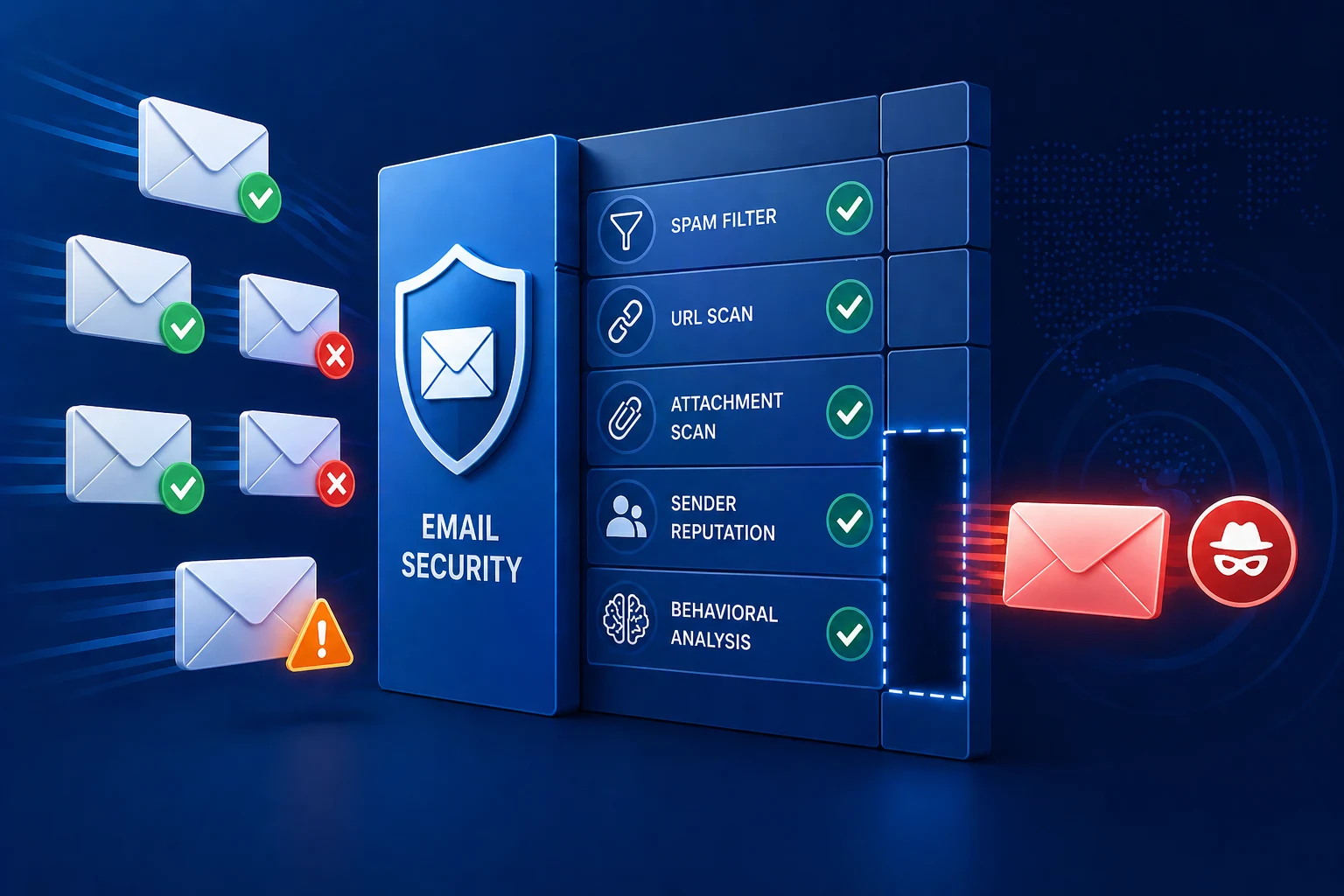
Jawabannya ada di solusi spesialis yang bekerja paralel, bukan menggantikan. MailGuard 365 masuk di celah yang memang bukan ranah Defender: ancaman zero-day, BEC berbasis rekayasa sosial, dan serangan yang menggunakan AI generatif untuk membuat email yang terlihat sangat meyakinkan. Berjalan natively di dalam ekosistem Microsoft 365, tanpa mengubah konfigurasi yang sudah ada — dan sudah dikembangkan lebih dari dua dekade khusus untuk proteksi email bisnis.

Tiga Hal yang Bisa Anda Cek Hari Ini

Sebelum memutuskan apakah proteksi email bisnis Anda sudah cukup, ada tiga hal yang bisa dievaluasi hari ini.

Pertama, cek paket Microsoft 365 yang aktif. Exchange Online Protection (EOP) hadir di semua paket, tapi Defender Plan 1 yang mencakup Safe Links dan Safe Attachments baru tersedia mulai Business Premium ke atas. Kalau bisnis Anda masih di Business Basic atau Standard, lapisan proteksi yang tersedia lebih terbatas dari yang diasumsikan.

Kedua, tinjau konfigurasi Defender yang aktif. Microsoft mulai menyertakan fitur keamanan tambahan di Business Basic dan Standard, tapi sebagian besar tidak aktif secara default. Ada fitur yang perlu diaktifkan manual oleh admin. Kalau tidak ada yang pernah membuka Microsoft 365 Defender portal dan memeriksa konfigurasi, kemungkinan besar ada fitur yang belum aktif.

Ketiga, pertimbangkan apakah bisnis Anda masuk ke kategori target prioritas BEC. Tim keuangan, eksekutif C-level, dan siapapun yang berhubungan dengan vendor atau klien luar adalah target yang paling sering diincar. Bisnis di industri distribusi, properti, hukum, dan jasa keuangan termasuk yang paling berisiko.

Untuk backup data email yang terpisah dari infrastruktur Microsoft, Dropsuite bisa memastikan komunikasi bisnis tersimpan dengan aman bahkan jika terjadi insiden di level platform.

Pertanyaan yang Sering Diajukan

Apakah proteksi email Microsoft 365 saya sudah cukup jika sudah pakai Business Premium?

Business Premium menyertakan Defender Plan 1 yang mencakup Safe Links dan Safe Attachments — ini sudah jauh lebih baik dari paket di bawahnya. Tapi konfigurasi default tidak selalu optimal, dan ancaman BEC berbasis rekayasa sosial tetap bisa melewati filter berbasis payload. Evaluasi konfigurasi aktif di Defender portal adalah langkah pertama yang direkomendasikan.

Apa bedanya BEC dengan phishing biasa dalam konteks proteksi email Microsoft 365?

Phishing biasa biasanya membawa link atau attachment berbahaya yang bisa dipindai oleh filter teknis. BEC tidak membawa payload teknis — ia hanya teks yang ditulis untuk membangun kepercayaan dan mendorong tindakan finansial. Karena tidak ada sesuatu yang bisa dipindai, filter teknis seperti Defender sulit mendeteksinya tanpa lapisan analisis perilaku tambahan.

Apakah menambah lapisan email security akan memperlambat pengiriman email?

Tidak secara signifikan. Solusi seperti MailGuard 365 bekerja natively di dalam Microsoft 365 tanpa mengubah alur email — tidak ada perubahan MX record atau konfigurasi DNS. Proses pemindaian tambahan terjadi di backend tanpa dampak yang terasa di sisi pengguna.

Seberapa sering konfigurasi Defender perlu ditinjau ulang?

Dalam praktik umum di industri, perusahaan yang serius terhadap keamanan email meninjau konfigurasi Defender setidaknya setiap kuartal. Ancaman berevolusi, karyawan berganti, dan kebutuhan bisnis berubah — konfigurasi yang tepat enam bulan lalu belum tentu masih memadai hari ini.

Email adalah pintu masuk utama serangan siber pada bisnis. Microsoft 365 memberikan fondasi yang solid — tapi fondasi yang tidak dilengkapi lapisan tambahan tetap punya celah yang bisa dimanfaatkan. Bukan soal apakah Defender cukup baik. Soal apakah bisnis Anda siap menghadapi ancaman yang memang tidak dirancang untuk ditangani Defender sendirian. Kalau Anda ingin tahu di mana postur email bisnis Anda sekarang, kami bisa mulai dari sana.

WhatsApp