
Tips Microsoft 365: Cara Mengatur Inbox Outlook Agar Email Penting Tidak Tenggelam

Rata-rata profesional menghabiskan 28% dari jam kerja mereka hanya untuk membaca dan membalas email — angka dari penelitian McKinsey yang sudah berumur lebih dari satu dekade, tapi masih relevan karena praktiknya tidak banyak berubah. Bukan karena volume email bertambah drastis, tapi karena cara mengelolanya tidak pernah diatur sejak awal.
Microsoft 365 Outlook punya sejumlah fitur yang dirancang persis untuk situasi ini. Sebagian besar pengguna bisnis tidak pernah menyentuhnya — bukan karena fitur itu tersembunyi, tapi karena tidak ada yang menjelaskan cara menggunakannya secara praktis. Artikel ini memperbaiki itu.
Focused Inbox Memisahkan Email Penting Otomatis
Focused Inbox adalah fitur bawaan Outlook yang memisahkan email menjadi dua tab: Focused untuk pesan yang benar-benar membutuhkan perhatian Anda, dan Other untuk sisanya. Bukan sekadar filter spam — ini sistem prioritas berbasis perilaku yang belajar dari kebiasaan Anda. Berdasarkan data pengguna Outlook, 65% yang mengaktifkan Focused Inbox melaporkan berkurangnya email overload secara signifikan.
Cara mengaktifkannya berbeda sedikit tergantung versi Outlook yang digunakan. Di Outlook versi baru untuk Windows, masuk ke View, lalu View Settings, pilih Mail, kemudian Layout. Di Outlook klasik, cukup klik tab View di ribbon lalu pilih Show Focused Inbox. Di Outlook Web, masuk ke Settings, pilih Mail, lalu Layout.
Yang perlu dipahami: Focused Inbox tidak langsung sempurna. Minggu-minggu pertama, sistem ini belajar dari kebiasaan Anda. Kalau email dari klien penting masuk ke tab Other, klik kanan dan pilih "Always move to Focused." Sebaliknya, newsletter yang masuk ke Focused bisa dipindah ke Other dengan cara yang sama. Semakin sering Anda melatihnya, semakin akurat hasilnya.
Satu catatan penting dari Microsoft Support: Focused Inbox hanya bekerja di mailbox Microsoft 365 atau Exchange. Shared Mailbox tidak mendukung fitur ini.
Rules Mengelola Inbox Tanpa Intervensi Harian
Rules adalah fitur tips Microsoft 365 yang paling underused. Sekali dibuat, ia bekerja otomatis setiap hari tanpa perlu intervensi.
Cara membuat rule di Outlook: klik kanan email mana saja, pilih Advanced Actions, lalu Create Rule. Dari sana Anda bisa menentukan kondisi dan aksi. Beberapa rule yang paling berguna untuk bisnis: email dari domain klien tertentu langsung masuk ke folder khusus dan ditandai sebagai penting; notifikasi otomatis dari sistem internal langsung masuk ke folder terpisah tanpa melewati inbox utama; email yang mengandung kata "URGENT" atau "Invoice" di subject langsung diberi flag merah.
Rules bisa dikombinasikan. Satu email bisa digerakkan oleh beberapa kondisi sekaligus — misalnya dipindah ke folder dan langsung ditandai sudah dibaca, sekaligus diforward ke kolega jika Anda sedang tidak masuk kantor.
Kategori Memudahkan Pencarian Lintas Folder
Folder memaksa satu email masuk ke satu tempat. Kategori lebih fleksibel — satu email bisa punya beberapa kategori sekaligus, dan Anda bisa memfilter inbox berdasarkan warna kategori kapan pun.
Cara memulainya sederhana. Tentukan tiga hingga lima kategori yang relevan dengan pekerjaan Anda, misalnya: Klien A (merah), Proyek Internal (biru), Follow Up (kuning), dan Menunggu Respons (hijau). Beri warna berbeda untuk tiap kategori. Setelah itu, setiap email yang masuk bisa langsung dikategorikan dengan klik kanan.
Manfaat nyatanya terasa saat Anda perlu menemukan semua komunikasi yang berkaitan dengan satu proyek. Tidak perlu ingat di folder mana email itu tersimpan — cukup filter berdasarkan kategori, semua langsung muncul. Setelah beberapa minggu, kategorisasi jadi refleks yang butuh waktu tidak lebih dari dua detik per email.
Snooze dan Template Menghemat Waktu Respons
Snooze adalah fitur yang sering diabaikan padahal sangat berguna. Kalau ada email yang perlu ditindaklanjuti tapi belum bisa ditangani sekarang, klik kanan dan pilih Snooze. Email itu akan menghilang sementara dari inbox dan muncul kembali di waktu yang Anda tentukan. Inbox tetap bersih, tidak ada yang terlewat.
Di sisi lain, jika Anda sering mengetik respons yang kurang lebih sama berulang kali — konfirmasi jadwal meeting, balasan pertanyaan standar klien, atau reminder pembayaran — Templates adalah jawabannya. Di Outlook Web, klik ikon Templates saat compose email. Simpan teks yang sering dipakai, dan berikutnya cukup klik sekali tanpa perlu mengetik ulang dari awal.
Kombinasi Rules, Kategori, dan Snooze adalah titik balik bagi tim bisnis yang sebelumnya merasa inbox tidak bisa dikendalikan. Tiga fitur ini saja sudah cukup untuk mengubah cara kerja sehari-hari secara signifikan — tanpa perlu tambahan aplikasi atau langganan baru.
Copilot Merangkum dan Mendraft Email Otomatis
Bagi pengguna Microsoft 365 yang sudah aktif menggunakan Copilot, ada beberapa hal yang bisa langsung diterapkan di Outlook. Copilot bisa merangkum thread panjang dalam dua kalimat, menarik action items dari percakapan email, dan menyusun draft balasan dari instruksi singkat yang Anda berikan.
Berdasarkan pembaruan resmi Microsoft per Januari–Februari 2026, Copilot di Outlook mobile kini menawarkan fitur voice catch-up yang sudah tersedia untuk iOS dan Android. Anda bisa mendengar rangkuman email yang belum dibaca sambil beraktivitas lain, lalu mendiktekan balasan langsung.
Yang perlu diingat: Copilot di Outlook adalah add-on terpisah dengan biaya USD 30 per user per bulan. Fitur-fitur dasar seperti Focused Inbox, Rules, Kategori, dan Snooze yang dibahas di artikel ini tersedia di semua paket Microsoft 365 tanpa biaya tambahan.
Untuk perlindungan terhadap phishing dan malware, Sophos Email dapat melengkapi keamanan Microsoft 365. Jika kebutuhan mencakup pengarsipan email jangka panjang, NinjaOne SaaS Backup (sebelumnya Dropsuite) menyediakan opsi archiving yang perlu dievaluasi berdasarkan retensi, cakupan layanan, dan kebutuhan audit.
Pertanyaan yang Sering Diajukan
Apakah tips Microsoft 365 ini berlaku untuk semua versi Outlook?
Sebagian besar fitur yang dibahas — Focused Inbox, Rules, Kategori, dan Snooze — tersedia di Outlook versi baru untuk Windows, Outlook klasik, Outlook Web, dan Outlook Mobile. Perbedaannya hanya pada lokasi menu untuk mengaksesnya. Shared Mailbox tidak mendukung Focused Inbox, tapi Rules dan Kategori tetap bisa digunakan.
Apakah Focused Inbox bisa diatur oleh admin untuk seluruh organisasi?
Bisa. Admin Microsoft 365 dapat mengaktifkan atau menonaktifkan Focused Inbox untuk seluruh pengguna melalui Exchange Admin Center atau PowerShell. Pengaturan ini berguna untuk bisnis yang ingin memastikan konsistensi pengalaman email di seluruh tim.
Berapa banyak Rules yang sebaiknya dibuat agar inbox tidak justru makin rumit?
Tidak ada angka pasti, tapi dalam praktik umum di industri, lima hingga delapan rules yang fokus pada pengirim dan kata kunci paling penting sudah lebih dari cukup untuk sebagian besar kebutuhan bisnis. Terlalu banyak rules yang saling bertumpuk justru bisa menimbulkan konflik dan email yang salah masuk folder.
Apakah ada risiko keamanan dari penggunaan Rules di Outlook?
Rules sendiri tidak menimbulkan risiko keamanan langsung. Namun pelaku kejahatan siber kadang menyalahgunakan fitur Rules untuk mengalihkan email secara diam-diam setelah akun berhasil dibobol. Itulah mengapa audit Rules secara berkala dan perlindungan akun yang kuat tetap penting — termasuk memastikan lapisan keamanan email bisnis Anda sudah memadai.
Inbox yang teratur bukan hanya soal kenyamanan. Ini soal memastikan tidak ada keputusan bisnis yang terlewat hanya karena email yang salah prioritas. Fitur-fitur di atas sudah ada di dalam langganan Microsoft 365 Anda — tinggal diaktifkan dan dibiasakan.
Ingin Tim Anda Bekerja Lebih Produktif?
Diskusikan tantangan manajemen IT dan alat kolaborasi perusahaan Anda bersama kami.
Konsultasi IT GratisArtikel terkait

Perbandingan ChromeOS dan Windows untuk Sekolah: Mana yang Lebih Praktis?
Read Article →
Migrasi dari Microsoft 365 ke Google Workspace Kini 5x Lebih Cepat
Read Article →
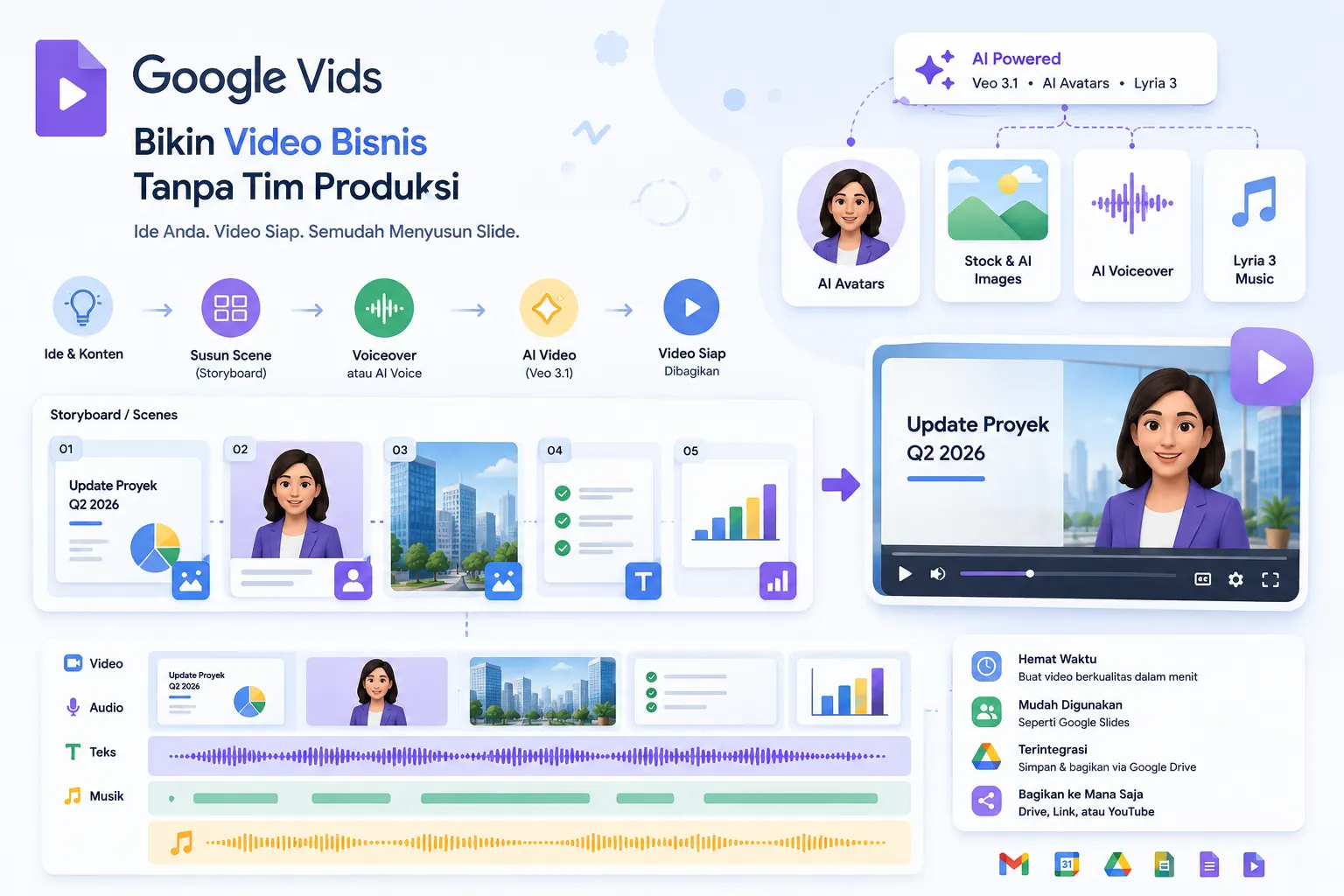
Google Vids untuk Bisnis: Buat Video Tanpa Studio, Tanpa Tim Kreatif
Read Article →