Cloud Productivity

Panduan, tips, dan solusi IT untuk meningkatkan produktivitas dan keamanan bisnis Anda

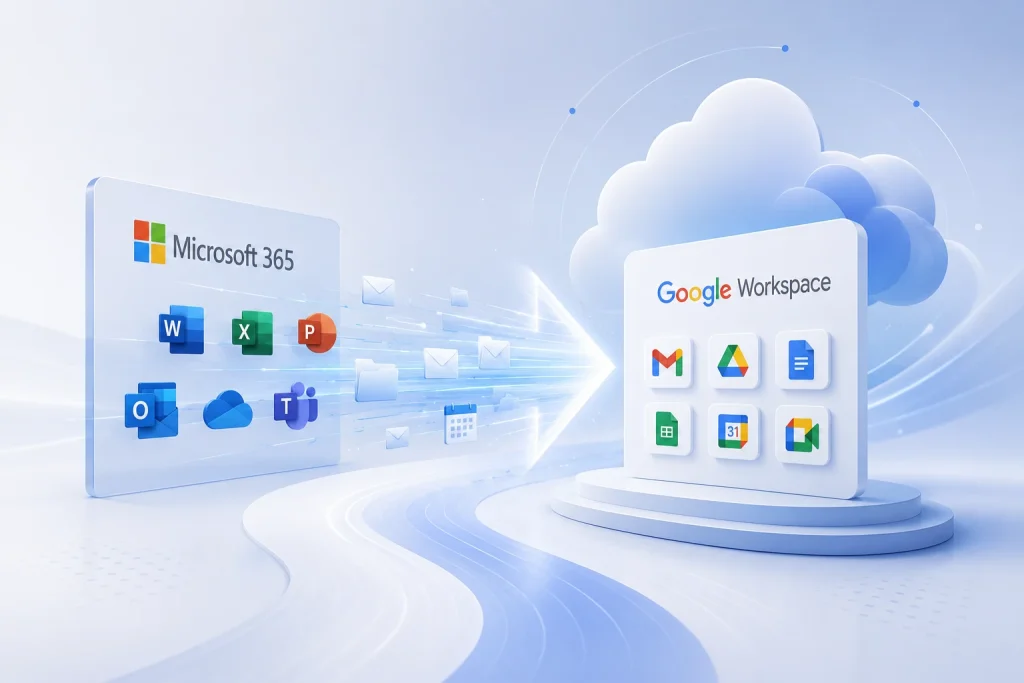
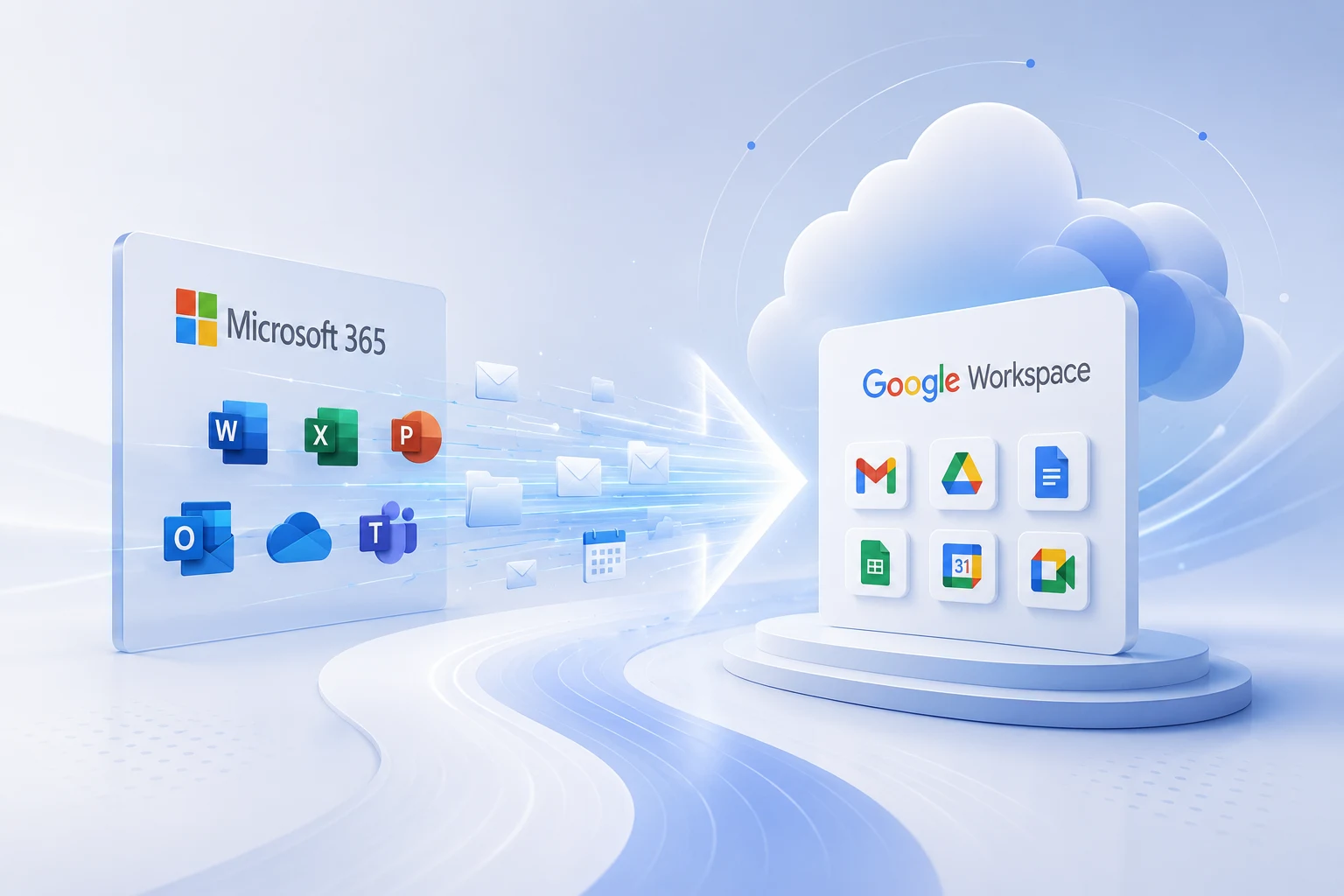
Ilustrasi migrasi dari Microsoft 365 ke Google Workspace dengan fitur Data Import — lima kali lebih cepat tanpa tools tambahan

Selama bertahun-tahun, alasan utama bisnis menunda migrasi dari Microsoft 365 ke Google Workspace bukan soal fitur — tapi soal kerumitan dan waktu migrasi. Memindahkan ribuan email, file, dan kalender dari satu platform ke platform lain, sambil operasional bisnis tetap berjalan, adalah proyek yang secara tradisional memakan waktu berminggu-minggu dan membutuhkan tools tambahan berbayar.

Google mengubah kalkulasi itu di Cloud Next ’26 pada 22 April 2026. Fitur Data Import yang baru diumumkan membuat migrasi dari Microsoft 365 ke Google Workspace kini bisa dilakukan hingga lima kali lebih cepat — termasuk untuk departemen yang selama ini paling kompleks untuk dimigrasikan seperti tim legal dan finance.

Apa yang Berubah dengan Data Import

Data Import adalah layanan cloud baru yang dibangun langsung di dalam Google Workspace Admin Console — tanpa biaya tambahan dan tanpa perlu tools migrasi pihak ketiga. Berdasarkan pengumuman resmi Google Workspace Updates, Data Import saat ini mendukung migrasi dari Microsoft Exchange Online — mencakup email, kalender, dan kontak — dengan dukungan untuk OneDrive, SharePoint Online, dan Teams yang akan menyusul.

Selain kecepatan, ada tiga pembaruan interoperabilitas yang relevan untuk bisnis yang tidak semua timnya bisa pindah sekaligus. AI-powered Office macro converter membantu menerjemahkan macro Excel yang kompleks ke Google Sheets. Office file editing di Gmail memungkinkan file .docx dan .xlsx dibuka dan diedit langsung tanpa meninggalkan inbox. Dan redlining di Google Docs sekarang mendukung track changes yang kompatibel dengan cara kerja pengguna Word — fitur yang selama ini menjadi hambatan nyata bagi tim legal.

Migration Planning Utility: Perencana Migrasi Berbasis Data

Berbarengan dengan Data Import, Google juga meluncurkan migration planning utility — alat perencanaan yang memberikan estimasi timeline migrasi berdasarkan volume data aktual dan mengorganisir data pengguna ke dalam batch yang dioptimalkan untuk kecepatan.

Untuk bisnis yang pernah mencoba merencanakan migrasi dan frustrasi karena tidak bisa memprediksi berapa lama prosesnya, ini adalah perubahan yang signifikan. Alih-alih menebak, admin bisa mendapat angka yang lebih akurat sebelum memulai — dan merencanakan cutover di waktu yang paling minim gangguannya bagi operasional.

Kapan Perlu Pindah ke Google Workspace?

Pengumuman ini relevan untuk bisnis yang selama ini menunda evaluasi atau menunda eksekusi karena kerumitan teknis. Tapi migrasi platform bukan keputusan yang harus dibuat hanya karena prosesnya sekarang lebih cepat.

Ada beberapa kondisi di mana evaluasi ulang masuk akal. Pertama, jika bisnis sudah menggunakan sebagian besar aplikasi Google — Google Meet untuk video call, Google Drive untuk penyimpanan — tapi email masih di Microsoft 365, konsolidasi ke satu platform bisa menyederhanakan manajemen dan lisensi. Kedua, jika biaya lisensi Microsoft 365 terasa tidak sebanding dengan fitur yang benar-benar digunakan, Google Workspace di beberapa segmen menawarkan struktur harga yang lebih sederhana. Ketiga, jika tim sudah familiar dengan Gemini dan ingin mengeksplorasi integrasi AI yang lebih dalam di seluruh aplikasi produktivitas.

Sebaliknya, jika bisnis sangat bergantung pada Excel dengan macro kompleks, PowerPoint untuk presentasi klien, atau integrasi mendalam dengan ekosistem Microsoft seperti Azure AD dan Teams, evaluasi perlu mempertimbangkan biaya transisi yang lebih dari sekadar migrasi data.

Yang Perlu Dipersiapkan Sebelum Memulai

Migrasi yang lebih cepat tidak berarti migrasi yang bisa dilakukan tanpa persiapan. Beberapa hal yang perlu disiapkan sebelum menggunakan Data Import.

Pertama, inventarisasi data yang akan dimigrasikan — jumlah mailbox, ukuran rata-rata, dan apakah ada shared mailbox atau resource account yang perlu penanganan khusus. Kedua, konfigurasi SPF, DKIM, dan DMARC untuk domain yang akan digunakan di Google Workspace harus dilakukan sebelum MX records dipindahkan — melewati langkah ini adalah penyebab paling umum email masuk ke spam setelah cutover. Ketiga, rencanakan periode overlap di mana kedua platform berjalan paralel, terutama untuk email yang mungkin masuk selama proses transisi.

Untuk memastikan keamanan email terjaga selama dan setelah migrasi, Ironscales bekerja di atas Google Workspace via API dan bisa diaktifkan segera setelah migrasi selesai — tanpa perlu konfigurasi ulang yang signifikan. Dan untuk backup email independen yang memastikan data historis tetap bisa diakses selama proses transisi, Dropsuite mendukung archiving untuk Google Workspace.

Pertanyaan yang Sering Diajukan

Apakah Data Import tersedia untuk semua paket Google Workspace?

Data Import tersedia untuk semua paket Google Workspace berbayar tanpa biaya tambahan. Fitur ini diakses langsung dari Admin Console — tidak perlu menginstal tools tambahan atau membeli lisensi migrasi pihak ketiga. Untuk konfirmasi ketersediaan di paket spesifik Anda, cek halaman Google Workspace Updates yang dipublikasikan Google secara berkala.

Berapa lama migrasi dari Microsoft 365 ke Google Workspace untuk bisnis 50-100 pengguna?

Dengan Data Import, estimasi untuk organisasi 50-100 pengguna dengan volume data rata-rata adalah beberapa hari untuk migrasi email, kalender, dan kontak — turun drastis dari yang sebelumnya bisa memakan 2-3 minggu. Timeline aktual bergantung pada ukuran total mailbox dan kompleksitas data. Migration planning utility memberikan estimasi yang lebih akurat berdasarkan data spesifik organisasi Anda.

Apakah file di SharePoint dan OneDrive sudah bisa dimigrasikan dengan Data Import?

Saat ini Data Import mendukung migrasi dari Microsoft Exchange Online — mencakup email, kalender, dan kontak. Dukungan untuk OneDrive, SharePoint Online, dan Teams dijadwalkan menyusul. Untuk kebutuhan migrasi file sekarang, Google Workspace Migrate adalah tools yang sudah tersedia untuk skenario ini.

Apakah bisnis yang sudah di Microsoft 365 perlu pindah ke Google Workspace?

Tidak ada jawaban universal. Keputusan ini bergantung pada pola kerja tim, integrasi yang sudah ada, dan total biaya kepemilikan jangka panjang. Yang berubah dengan pengumuman Cloud Next ’26 adalah hambatan teknis migrasi berkurang signifikan — sehingga evaluasi yang sebelumnya ditunda karena kerumitan teknis sekarang bisa dilakukan dengan lebih percaya diri.

Migrasi platform adalah keputusan bisnis, bukan hanya keputusan teknis. Tapi ketika hambatan teknis terbesar sudah berkurang lima kali lipat, pertanyaan yang relevan bukan lagi “apakah ini mungkin?” — tapi “apakah ini masuk akal untuk bisnis saya?”
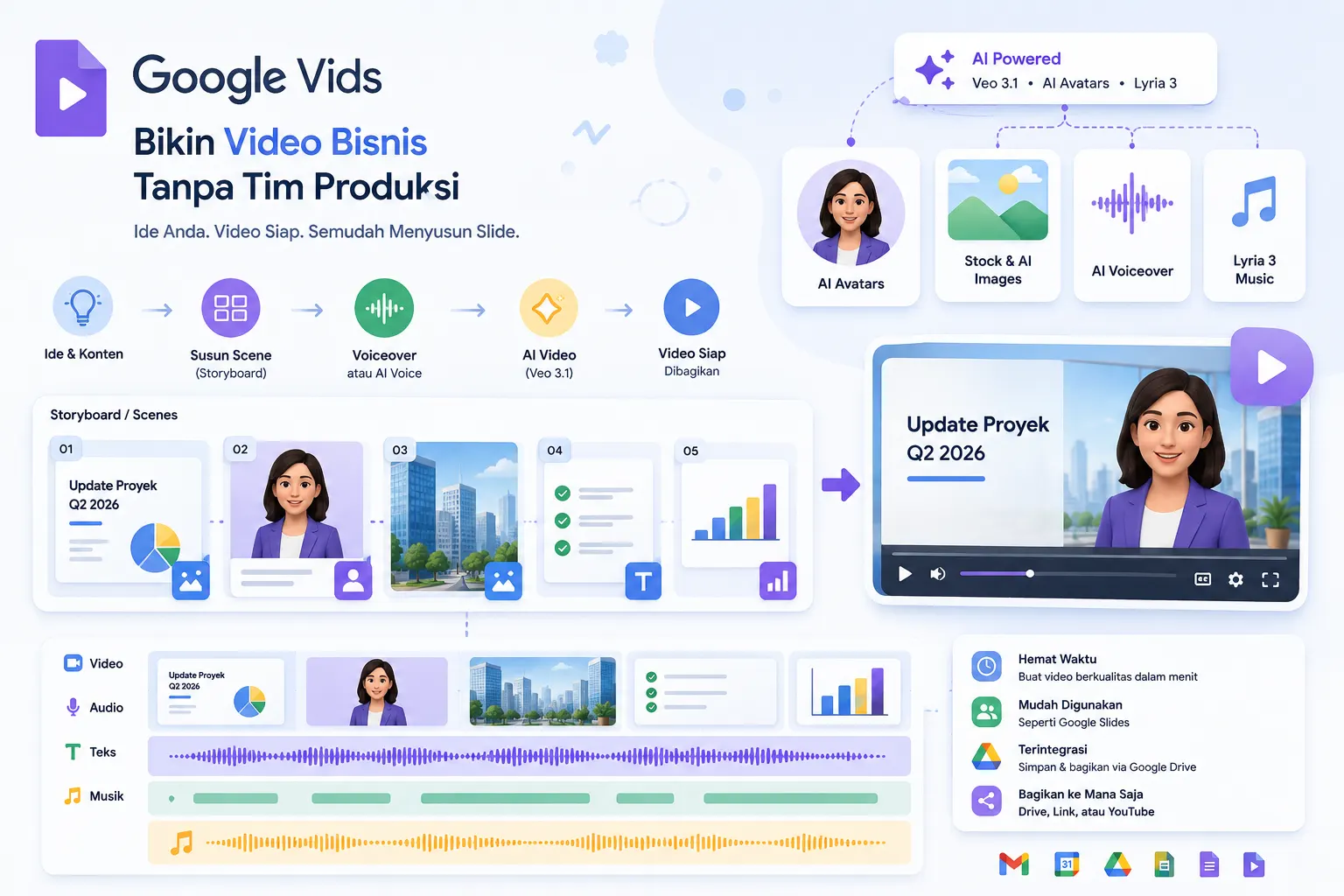
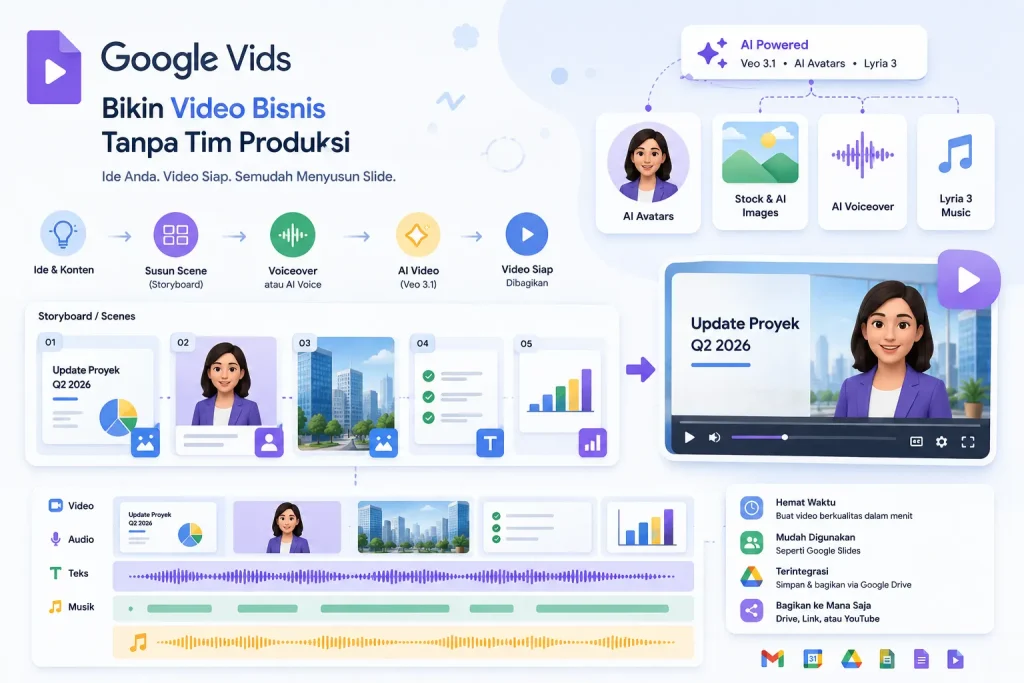
Ilustrasi Google Vids untuk bisnis — pembuatan video dengan AI Avatar, Veo 3.1, dan integrasi Google Workspace tanpa perlu studio

Membuat video untuk keperluan bisnis selama ini identik dengan dua hal yang tidak semua bisnis punya: tim kreatif dan anggaran produksi. Google Vids mengubah asumsi itu — dan update April 2026 membuatnya jauh lebih serius sebagai alat kerja harian.

Google Vids adalah aplikasi pembuatan video berbasis browser yang sudah terintegrasi langsung di dalam Google Workspace. Tidak perlu software tambahan, tidak perlu kamera, dan tidak perlu keahlian editing video. Jika bisa menggunakan Google Slides, antarmukanya akan terasa familiar.

Apa yang Baru di Google Vids April 2026

Google merilis update besar untuk Vids pada 2 April 2026. Ada tiga perubahan signifikan yang langsung relevan untuk bisnis.

Pertama, Veo 3.1 sekarang tersedia gratis untuk semua pengguna Google — termasuk akun personal. Veo 3.1 adalah model AI generasi video terbaru Google yang bisa menghasilkan klip video berkualitas tinggi dari teks atau gambar. Setiap akun mendapat 10 generasi gratis per bulan. Untuk pengguna Google Workspace Business dan Enterprise, kuota lebih tinggi tersedia sebagai bagian dari paket yang sudah ada.

Kedua, AI Avatars sekarang bisa berbicara dalam delapan bahasa termasuk Bahasa Indonesia — meski fitur ini masih dalam pengembangan untuk beberapa bahasa. Avatar AI memungkinkan bisnis membuat video dengan presenter virtual tanpa perlu merekam siapapun di depan kamera. Pilih avatar, tulis skrip, dan video siap dalam hitungan menit.

Ketiga, batas durasi video dinaikkan dari 10 menit menjadi 30 menit — membuka kemungkinan untuk training video, webinar rekap, atau presentasi produk yang lebih panjang tanpa perlu tools tambahan.

Lima Jenis Video Bisnis yang Bisa Dibuat Hari Ini

Jenis pertama adalah video onboarding karyawan baru. Alih-alih menjadwalkan sesi orientasi berulang kali, buat satu video onboarding yang bisa ditonton kapan saja. Upload slide panduan ke Google Vids, tambahkan voiceover AI atau rekaman suara sendiri, dan video siap diakses via Google Drive.

Jenis kedua adalah update internal dari manajemen. Sebuah video 60 detik dari pimpinan menyampaikan update penting jauh lebih efektif dari email panjang yang mungkin tidak dibaca. Google Vids membuatnya cukup cepat untuk dijadikan kebiasaan rutin, bukan hanya untuk pengumuman besar.

Jenis ketiga adalah tutorial produk atau fitur untuk klien. Upload screenshot atau rekaman layar, tambahkan narasi, dan kirim ke klien sebagai panduan penggunaan yang lebih mudah dicerna dibanding dokumen teks.

Jenis keempat adalah rekap meeting atau proyek. Ubah notulensi atau slide presentasi menjadi video ringkasan yang bisa dibagikan ke stakeholder yang tidak hadir — tanpa perlu mereka membaca dokumen panjang.

Jenis kelima adalah konten marketing ringan untuk LinkedIn atau website. Dengan Veo 3.1, bisnis bisa membuat klip video pendek berkualitas tinggi untuk keperluan komunikasi brand tanpa perlu anggaran produksi.

Cara Mulai Menggunakan Google Vids

Akses Google Vids di vids.google.com atau langsung dari Google Drive dengan klik New lalu pilih Google Vids. Untuk pengguna Google Workspace, Vids sudah tersedia tanpa perlu instalasi apapun.

Antarmukanya menggunakan model storyboard — mirip Google Slides tapi untuk video. Setiap scene bisa berisi rekaman video, voiceover, gambar, atau klip yang dihasilkan AI. Salah satu fitur paling berguna untuk pengguna non-editor adalah transcript-based editing: Google Vids menghasilkan transkrip otomatis dari video yang direkam, dan editing dilakukan dengan mengedit teks — hapus kalimat di transkrip, bagian video tersebut otomatis terpotong.

Berdasarkan pengumuman resmi Google pada April 2026, tersedia juga Chrome extension baru yang memungkinkan screen recording langsung dari browser tanpa perlu membuka Vids terlebih dahulu — dan video yang sudah selesai bisa langsung dipublish ke YouTube dalam satu klik.

Catatan Penting Soal Ketersediaan Fitur

Tidak semua fitur AI di Google Vids tersedia untuk semua paket. Fitur generatif AI seperti Veo 3.1 dan AI Avatars tersedia penuh untuk paket Google Workspace Business Standard ke atas. Untuk paket Business Starter, Google memberikan akses promosi ke fitur-fitur ini setidaknya hingga 31 Mei 2026 — setelah itu kebijakan akses bisa berubah.

Untuk memastikan tim Anda menggunakan paket Google Workspace yang sesuai dengan kebutuhan dan mendapatkan akses ke fitur-fitur terbaru, konsultasi dengan partner resmi Google Workspace bisa membantu menentukan konfigurasi yang paling efisien.

Pertanyaan yang Sering Diajukan

Apakah Google Vids bisa digunakan tanpa langganan Google Workspace berbayar?

Google Vids bisa diakses dengan akun Google personal secara gratis untuk fitur dasar termasuk editing video dan 10 generasi Veo 3.1 per bulan. Fitur lanjutan seperti AI Avatars dengan kuota lebih tinggi dan custom music generation via Lyria 3 membutuhkan paket Google Workspace berbayar atau Google AI Pro.

Apakah video yang dibuat di Google Vids bisa disimpan dan dibagikan seperti file Google Drive biasa?

Ya. Video yang dibuat di Google Vids disimpan langsung di Google Drive dan bisa dibagikan dengan cara yang sama seperti Google Docs atau Slides — dengan kontrol akses yang bisa diatur per orang atau per domain. Video juga bisa diexport dan langsung dipublish ke YouTube dari dalam Vids.

Seberapa realistis AI Avatar di Google Vids untuk dipakai di video bisnis resmi?

Untuk keperluan internal seperti onboarding dan update tim, AI Avatar di Google Vids sudah cukup natural untuk digunakan. Untuk konten yang menghadap klien eksternal atau video brand resmi, pertimbangkan apakah tone dan estetika avatar sesuai dengan standar komunikasi bisnis Anda sebelum digunakan secara luas.

Apakah Google Vids terintegrasi dengan aplikasi Google Workspace lain?

Ya. Google Vids terintegrasi langsung dengan Google Drive untuk penyimpanan, Google Slides untuk mengimpor presentasi sebagai konten video, dan YouTube untuk publikasi langsung. Pengguna juga bisa menyebut Google Docs dan Slides menggunakan fitur “@” di dalam editor Vids untuk mereferensikan konten secara langsung.

Google Vids bukan pengganti produksi video profesional. Tapi untuk sebagian besar kebutuhan video bisnis sehari-hari — onboarding, update internal, tutorial klien, konten marketing ringan — ini adalah alat yang sudah ada di dalam ekosistem yang bisnis Anda sudah pakai, tanpa biaya tambahan.

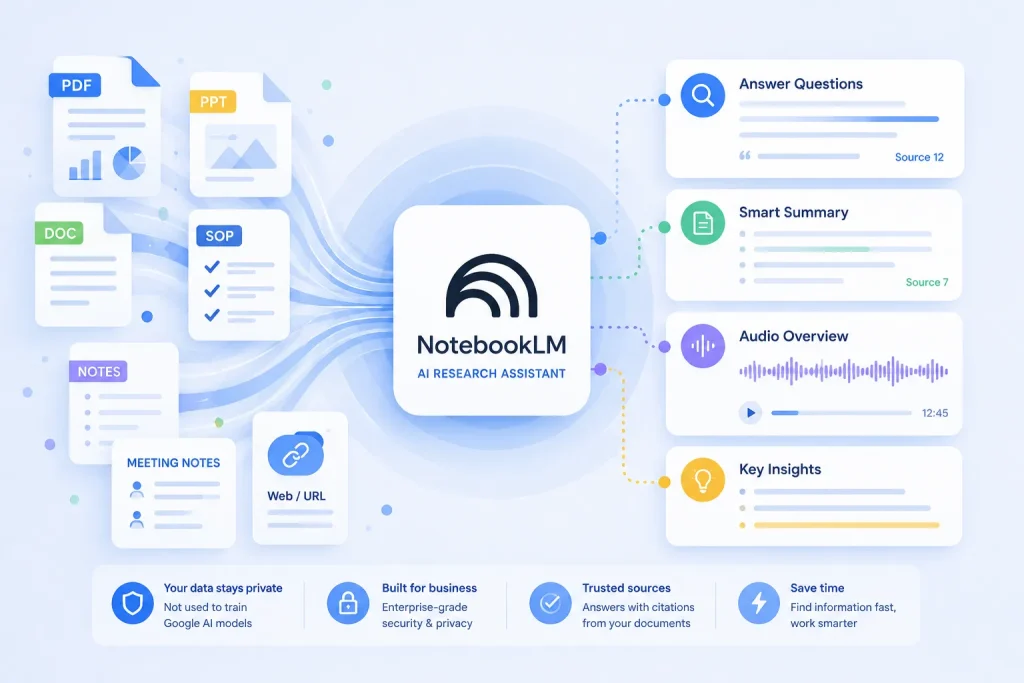
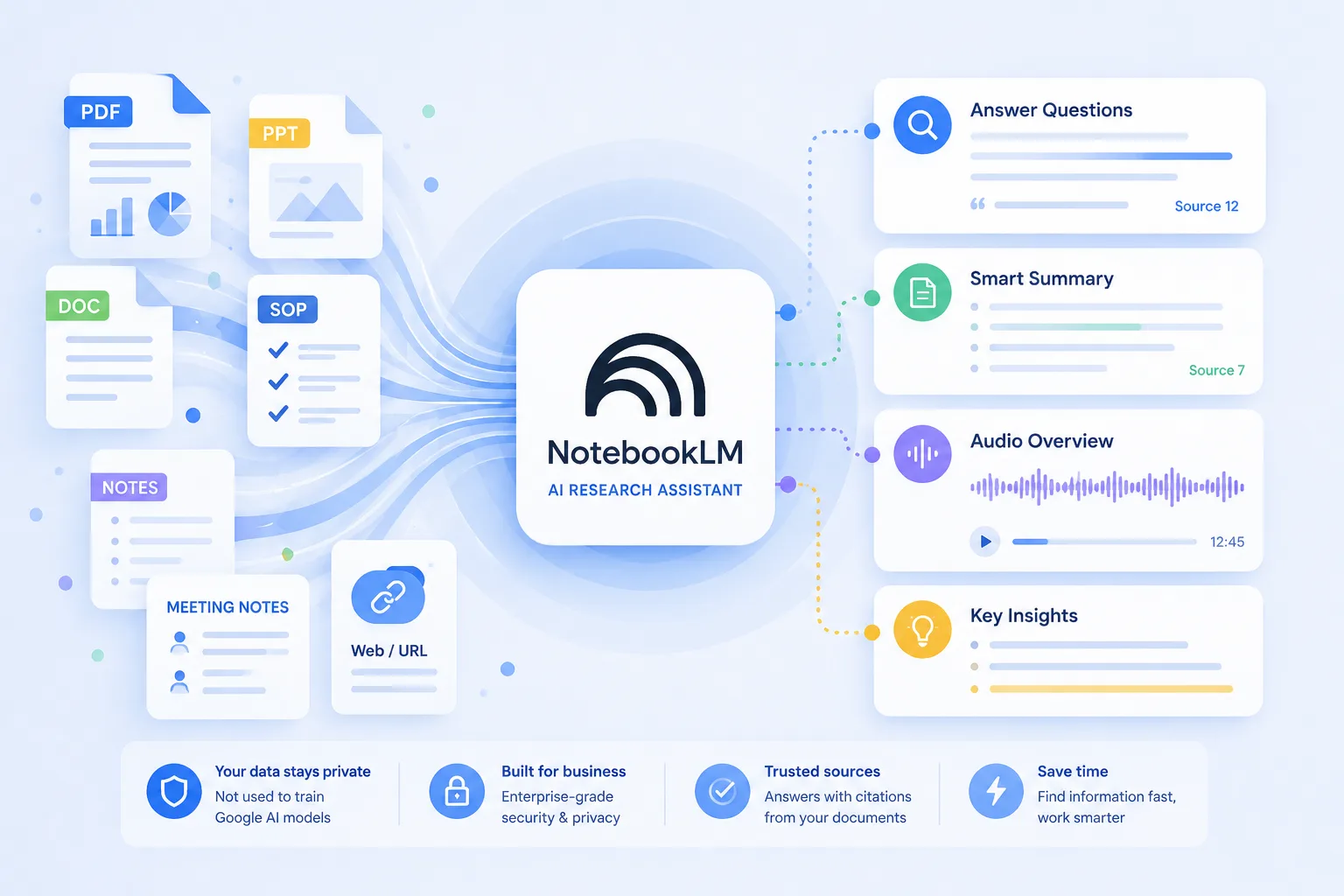
Ilustrasi NotebookLM untuk bisnis — AI research assistant Google yang merangkum dokumen panjang dan menjawab pertanyaan berdasarkan sumber yang diupload

Setiap bisnis punya dokumen yang tidak pernah benar-benar dibaca sampai habis — laporan bulanan, SOP, notulensi rapat, proposal lama. Informasinya ada, tapi terlalu panjang untuk dicari ulang saat dibutuhkan.

NotebookLM adalah alat dari Google yang mengubah cara Anda berinteraksi dengan dokumen-dokumen itu. Bukan sekadar merangkum — tapi menjawab pertanyaan spesifik berdasarkan isi dokumen yang Anda upload, lengkap dengan referensi ke sumber aslinya.

Apa Itu NotebookLM dan Cara Kerjanya

NotebookLM adalah AI research assistant dari Google yang tersedia di dalam ekosistem Google Workspace. Berbeda dari chatbot AI umum seperti Gemini atau ChatGPT yang menjawab berdasarkan pengetahuan internet, NotebookLM hanya menggunakan dokumen yang Anda upload sebagai sumber jawaban.

Cara kerjanya sederhana. Buat notebook baru, upload dokumen yang relevan — bisa berupa Google Docs, PDF, file teks, URL website, atau bahkan video YouTube publik — dan mulai bertanya. NotebookLM akan menjawab berdasarkan isi dokumen tersebut, dan setiap jawaban dilengkapi kutipan yang menunjukkan dari bagian mana informasi itu diambil.

Berdasarkan halaman resmi Google Workspace untuk NotebookLM, data yang Anda upload tidak digunakan untuk melatih model AI Google — ini penting untuk bisnis yang menangani dokumen internal yang sensitif.

Empat Use Case yang Langsung Bisa Diterapkan

Use case pertama adalah merangkum laporan panjang. Upload laporan keuangan kuartalan, laporan riset pasar, atau dokumen teknis yang tebal, lalu minta NotebookLM membuat ringkasan eksekutif, menarik poin-poin kritis, atau menjawab pertanyaan spesifik seperti “apa tiga risiko utama yang disebutkan di laporan ini?” Ini menghemat waktu yang biasanya terbuang untuk membaca 40 halaman hanya untuk menemukan satu informasi.

Use case kedua adalah menyiapkan briefing sebelum meeting. Upload proposal klien, notulensi meeting sebelumnya, dan dokumen kontrak yang relevan ke satu notebook. Sebelum meeting, minta NotebookLM membuat briefing singkat: apa yang sudah disepakati, apa yang masih terbuka, dan apa pertanyaan kritis yang perlu dijawab. Tim yang masuk meeting dengan konteks yang sama jauh lebih efektif dari yang masuk tanpa persiapan.

Use case ketiga adalah onboarding karyawan baru. Upload SOP, panduan produk, dan FAQ internal ke notebook yang bisa diakses karyawan baru. Alih-alih membaca 200 halaman handbook, mereka bisa langsung bertanya “apa prosedur untuk onboarding klien baru?” atau “bagaimana cara mengajukan cuti?” dan mendapat jawaban dengan referensi ke dokumen sumber. Dalam pola yang sering ditemukan di bisnis yang mengadopsi NotebookLM, waktu onboarding bisa diperpendek signifikan karena karyawan baru tidak perlu bergantung pada senior untuk setiap pertanyaan operasional.

Use case keempat adalah Audio Overview — fitur yang mengubah dokumen menjadi konten audio dalam format diskusi dua narasumber. Cocok untuk eksekutif atau sales yang perlu memahami dokumen panjang saat dalam perjalanan, tanpa harus membaca. Upload strategy deck atau product brief, minta Audio Overview, dan dengarkan rangkumannya seperti mendengarkan podcast.

NotebookLM vs Gemini: Kapan Pakai yang Mana

Pertanyaan yang sering muncul ketika bisnis sudah menggunakan Google Workspace: kalau sudah ada Gemini, apa bedanya dengan NotebookLM?

Gemini adalah AI asisten general-purpose yang menjawab berdasarkan pengetahuan luas dari internet dan integrasi dengan aplikasi Workspace. Cocok untuk brainstorming, menulis draft, atau mengerjakan tugas di dalam Gmail, Docs, atau Sheets.

NotebookLM spesialisasinya berbeda: menjawab pertanyaan berdasarkan dokumen spesifik yang Anda upload. Jika Anda butuh jawaban yang akurat dan bisa diverifikasi ke sumber tertentu — laporan internal, kontrak, SOP, data riset — NotebookLM adalah pilihan yang tepat. Halusinasi jauh lebih kecil karena jawabannya terbatas pada isi dokumen yang ada.

Cara Memulai Hari Ini

NotebookLM bisa diakses gratis di notebooklm.google.com untuk semua pengguna Google. Untuk bisnis yang menggunakan Google Workspace, NotebookLM Plus sudah tersedia sebagai bagian dari paket tertentu — dengan kapasitas penggunaan yang lebih tinggi, batas upload lebih besar, dan kontrol admin untuk pengelolaan di level organisasi.

Cara paling efektif untuk mulai: pilih satu dokumen panjang yang selama ini menjadi referensi tapi jarang dibaca sampai habis — bisa laporan tahunan, SOP utama, atau proposal besar yang sedang berjalan. Upload ke notebook baru, ajukan beberapa pertanyaan, dan lihat sendiri seberapa cepat informasi yang tersimpan di dokumen itu bisa diakses.

Untuk bisnis yang ingin memaksimalkan ekosistem Google Workspace secara menyeluruh — termasuk keamanan email, backup data, dan tools kolaborasi — konsultasi awal bisa membantu menentukan konfigurasi yang paling sesuai dengan kebutuhan spesifik bisnis Anda.

Pertanyaan yang Sering Diajukan

Apakah NotebookLM aman untuk dokumen bisnis yang bersifat rahasia?

Google secara eksplisit menyatakan bahwa data yang diupload ke NotebookLM tidak digunakan untuk melatih model AI. Untuk pengguna Google Workspace Business dan Enterprise, NotebookLM mengikuti kebijakan keamanan dan privasi yang sama dengan aplikasi Workspace lainnya, termasuk enkripsi data dan kontrol admin. Meski demikian, seperti penggunaan tools cloud pada umumnya, kebijakan internal bisnis tentang dokumen apa yang boleh diupload ke platform eksternal tetap perlu didefinisikan.

Berapa banyak dokumen yang bisa diupload ke satu notebook?

Versi gratis NotebookLM mendukung hingga 50 sumber per notebook, dengan batas ukuran per sumber. NotebookLM Plus untuk pengguna Google Workspace menawarkan kapasitas yang lebih besar. Untuk kebutuhan bisnis dengan volume dokumen tinggi, mulai dengan notebook yang fokus per topik atau proyek — ini juga membuat jawaban AI lebih akurat karena konteksnya lebih spesifik.

Apakah NotebookLM bisa digunakan bersama-sama oleh tim?

Bisa. Notebook bisa dibagikan ke anggota tim seperti berbagi Google Doc — dengan kontrol akses yang bisa diatur. Ini memungkinkan satu notebook menjadi knowledge base bersama yang bisa diquery oleh seluruh tim, bukan hanya oleh orang yang membuatnya.

Format dokumen apa saja yang didukung NotebookLM?

NotebookLM mendukung Google Docs, Google Slides, PDF, file teks dan markdown, URL website, URL video YouTube publik, dan file audio. Untuk hasil terbaik, dokumen dengan struktur yang jelas seperti heading dan paragraf terorganisir memberikan jawaban yang lebih akurat dibanding dokumen tanpa format yang konsisten.

NotebookLM tidak mengubah cara Anda membuat dokumen — ia mengubah cara Anda mengakses informasi yang sudah ada di dalamnya. Untuk bisnis yang sudah berinvestasi dalam dokumentasi yang baik, ini adalah cara paling cepat untuk memastikan investasi itu benar-benar bisa digunakan.

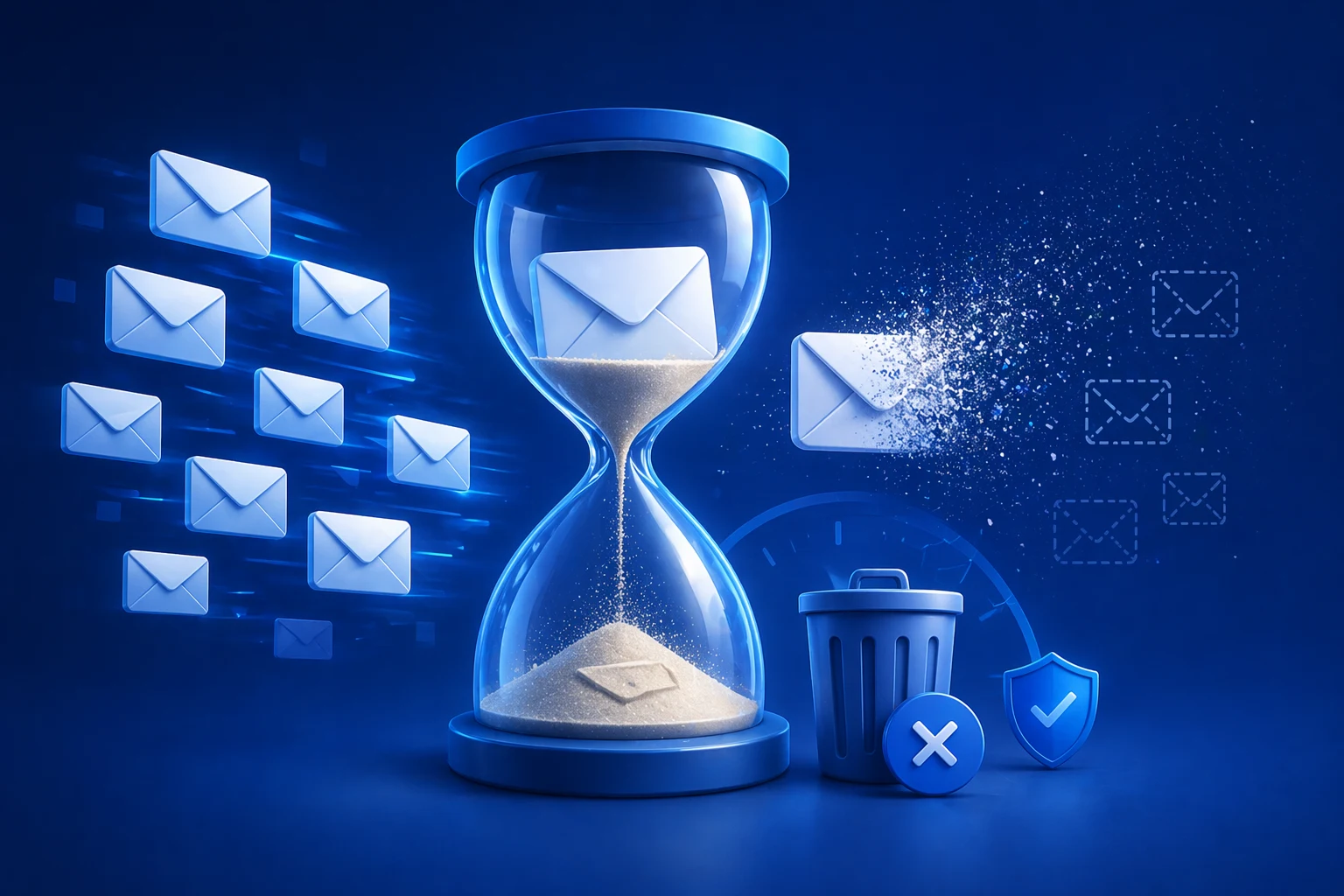
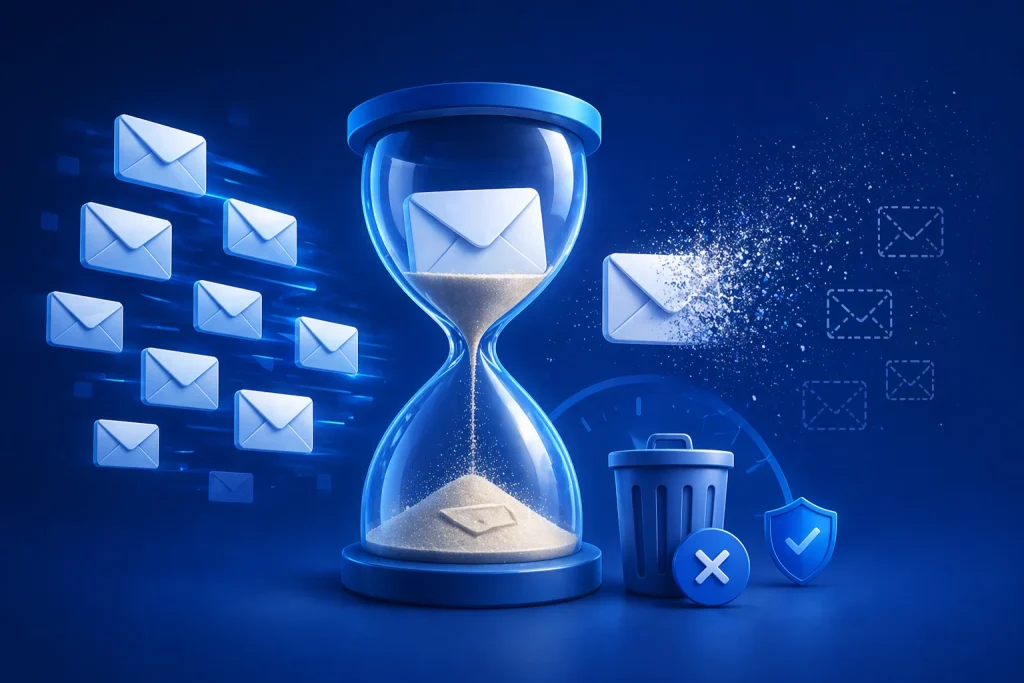
Ilustrasi proses restore email terhapus di Microsoft 365 — tiga jalur native dan batas waktu 30 hari yang perlu dipahami

Microsoft 365 tidak menyimpan email yang dihapus selamanya. Batas defaultnya 14 hari — dan maksimalnya, bahkan dengan konfigurasi admin yang paling optimal, hanya 30 hari. Setelah itu, tidak ada yang bisa dilakukan. Bukan support Microsoft, bukan tools pihak ketiga, bukan siapapun.

Dalam praktik bisnis sehari-hari, asumsi yang paling umum justru sebaliknya — bahwa email di cloud “pasti tersimpan di suatu tempat” dan bisa dipulihkan kapan saja jika diperlukan. Ketika asumsi itu berbenturan dengan realita, konsekuensinya bisa sangat serius. Seperti yang ditegaskan dalam dokumentasi resmi Microsoft Learn, pemulihan email hanya dimungkinkan selama periode retensi aktif — setelah itu tidak ada jalur pemulihan apapun.

Tiga Jalur Native untuk Restore Email Terhapus

Microsoft 365 menyediakan beberapa lapisan perlindungan bawaan untuk email yang terhapus. Memahami cara kerjanya membantu menentukan jalur mana yang relevan dengan situasi yang dihadapi.

Jalur pertama adalah Deleted Items folder. Ini adalah tempat pertama yang harus dicek. Email yang dihapus dengan tombol Delete biasa masuk ke sini, dan pengguna bisa memulihkannya sendiri tanpa bantuan admin. Selama email masih di sini, proses restore email terhapus Microsoft 365 sangat sederhana: klik kanan, pilih Restore atau Move, dan email kembali ke inbox.

Jalur kedua adalah Recoverable Items folder, yang sering disebut sebagai recycle bin tersembunyi. Ketika email dihapus dari Deleted Items, atau dihapus langsung menggunakan Shift+Delete, email masuk ke sini. Pengguna biasa tidak bisa mengakses folder ini langsung — hanya admin yang bisa melakukan restore dari sini. Berdasarkan dokumentasi resmi Microsoft, periode retensi default di Recoverable Items adalah 14 hari, tapi admin bisa memperpanjangnya hingga maksimal 30 hari.

Jalur ketiga adalah admin restore melalui Exchange Admin Center atau PowerShell. Jika email sudah melewati kedua tahap di atas tapi belum melewati batas 30 hari, admin bisa menggunakan cmdlet Get-RecoverableItems dan Restore-RecoverableItems untuk menarik kembali email spesifik. Prosesnya terdokumentasi dengan baik di Microsoft Learn — Deleted Item Retention.

Batas 30 Hari yang Tidak Bisa Dinegosiasi

Ini bagian yang paling kritis: semua jalur native di atas punya batas waktu yang ketat.

Setelah 30 hari dari penghapusan terakhir, email yang tidak dilindungi oleh retention policy atau litigation hold akan dihapus secara permanen dari sistem Microsoft. Tidak ada cara untuk memulihkannya setelah itu — bukan dengan menghubungi support Microsoft, bukan dengan tools apapun. Microsoft sendiri secara eksplisit menyatakan dalam service agreement-nya bahwa tanggung jawab backup data ada di pihak pelanggan, bukan Microsoft.

Banyak bisnis baru menyadari batasan ini justru saat sedang membutuhkan email yang sudah melewati periode tersebut.

Untuk mailbox karyawan yang resign dan akunnya dihapus, situasinya lebih ketat lagi. Ketika akun pengguna dihapus dari Microsoft 365, mailbox-nya masuk ke status soft-deleted dan masih bisa dipulihkan dalam 30 hari. Setelah itu, hard delete terjadi dan semua konten mailbox hilang permanen.

Ketika Jalur Native Tidak Lagi Cukup

Jika jalur native Microsoft 365 sudah tidak bisa digunakan karena email sudah melewati batas waktu, opsi yang tersedia bergantung sepenuhnya pada apakah ada solusi archiving independen yang sudah dikonfigurasi sebelumnya.

Dropsuite bekerja dengan menyimpan salinan email secara real-time ke storage independen yang terpisah dari infrastruktur Microsoft. Ini berarti bahkan email yang sudah terhapus permanen dari Microsoft 365 masih bisa ditemukan dan dipulihkan dari arsip Dropsuite — selama email tersebut pernah masuk ke dalam mailbox sebelum proses archiving dimulai.

Perbedaan konkretnya terasa dalam dua skenario yang paling sering terjadi di lingkungan bisnis Indonesia. Skenario pertama: karyawan resign, akunnya dihapus tiga bulan lalu, dan sekarang ada kebutuhan untuk melihat kembali komunikasi mereka dengan klien. Dengan Microsoft native saja, ini tidak mungkin. Dengan Dropsuite, admin bisa mencari email dari akun tersebut langsung dari dashboard archiving, bahkan memilih email spesifik berdasarkan pengirim, penerima, tanggal, atau kata kunci di body email.

Skenario kedua: audit mendadak dari klien korporat yang meminta dokumentasi komunikasi proyek selama dua tahun terakhir. Dengan Dropsuite yang sudah berjalan, seluruh arsip email tersebut tersedia dan bisa dieksport dalam format yang siap digunakan.

Langkah Proaktif yang Bisa Dilakukan Sekarang

Sebelum menghadapi situasi darurat, ada beberapa langkah yang bisa dilakukan hari ini untuk memperkuat kemampuan restore email terhapus di lingkungan Microsoft 365 bisnis Anda.

Pertama, tinjau berapa lama periode retensi Recoverable Items yang saat ini aktif. Default 14 hari sangat pendek untuk keperluan bisnis — minta admin untuk memperpanjang ke 30 hari sebagai langkah awal. Ini gratis dan bisa dilakukan langsung dari Exchange Admin Center.

Kedua, identifikasi mailbox yang paling kritikal untuk bisnis — CEO, tim sales, tim finance, tim legal — dan pertimbangkan untuk mengaktifkan litigation hold pada mailbox tersebut. Litigation hold mencegah penghapusan permanen selama hold aktif, tapi membutuhkan lisensi Microsoft 365 yang sesuai.

Ketiga, evaluasi apakah bisnis Anda membutuhkan archiving independen. Jika ada kewajiban compliance, riwayat sengketa, atau kebutuhan untuk mengakses email historis lebih dari 30 hari ke belakang, Dropsuite adalah solusi yang dirancang persis untuk gap ini. Untuk proteksi data yang lebih luas mencakup file dan endpoint, Acronis Cyber Protection melengkapi ekosistem perlindungan data bisnis secara menyeluruh.

Pertanyaan yang Sering Diajukan

Berapa lama Microsoft 365 menyimpan email yang sudah dihapus sebelum tidak bisa dipulihkan lagi?

Secara default, email yang dihapus dari Deleted Items masuk ke Recoverable Items folder dan tersimpan selama 14 hari. Admin bisa memperpanjang ini hingga maksimal 30 hari. Setelah periode tersebut berakhir tanpa retention policy atau litigation hold aktif, email dihapus permanen dan tidak bisa dipulihkan melalui jalur apapun dari Microsoft.

Apakah Microsoft bisa membantu memulihkan email yang sudah melewati batas 30 hari?

Tidak. Setelah hard delete terjadi di sisi Microsoft, tidak ada mekanisme pemulihan dari pihak Microsoft sendiri. Satu-satunya cara untuk mengakses email tersebut adalah jika ada salinan independen yang tersimpan di solusi archiving pihak ketiga yang sudah berjalan sebelum email tersebut dihapus.

Apakah restore email terhapus di Microsoft 365 bisa dilakukan oleh pengguna biasa atau harus admin?

Bergantung pada tahapannya. Email di Deleted Items bisa dipulihkan langsung oleh pengguna. Email yang sudah masuk ke Recoverable Items hanya bisa diakses dan dipulihkan oleh admin dengan hak akses yang sesuai di Exchange Admin Center atau melalui PowerShell.

Jika sudah menggunakan Dropsuite, apakah email yang terhapus langsung bisa dipulihkan kapan saja?

Dropsuite menyimpan arsip email secara kontinu sejak solusi diaktifkan. Email yang masuk ke mailbox setelah Dropsuite aktif akan tersimpan dalam arsip dan bisa dipulihkan kapan saja sesuai periode retensi yang dikonfigurasi — bahkan setelah email tersebut terhapus dari Microsoft 365. Email yang terhapus sebelum Dropsuite diaktifkan tidak masuk dalam arsip.

Kemampuan restore email terhapus di Microsoft 365 punya batas yang jelas dan ketat. Memahami batas itu sebelum menghadapi situasi darurat adalah perbedaan antara pemulihan yang mulus dan kehilangan data yang tidak bisa dibalik.

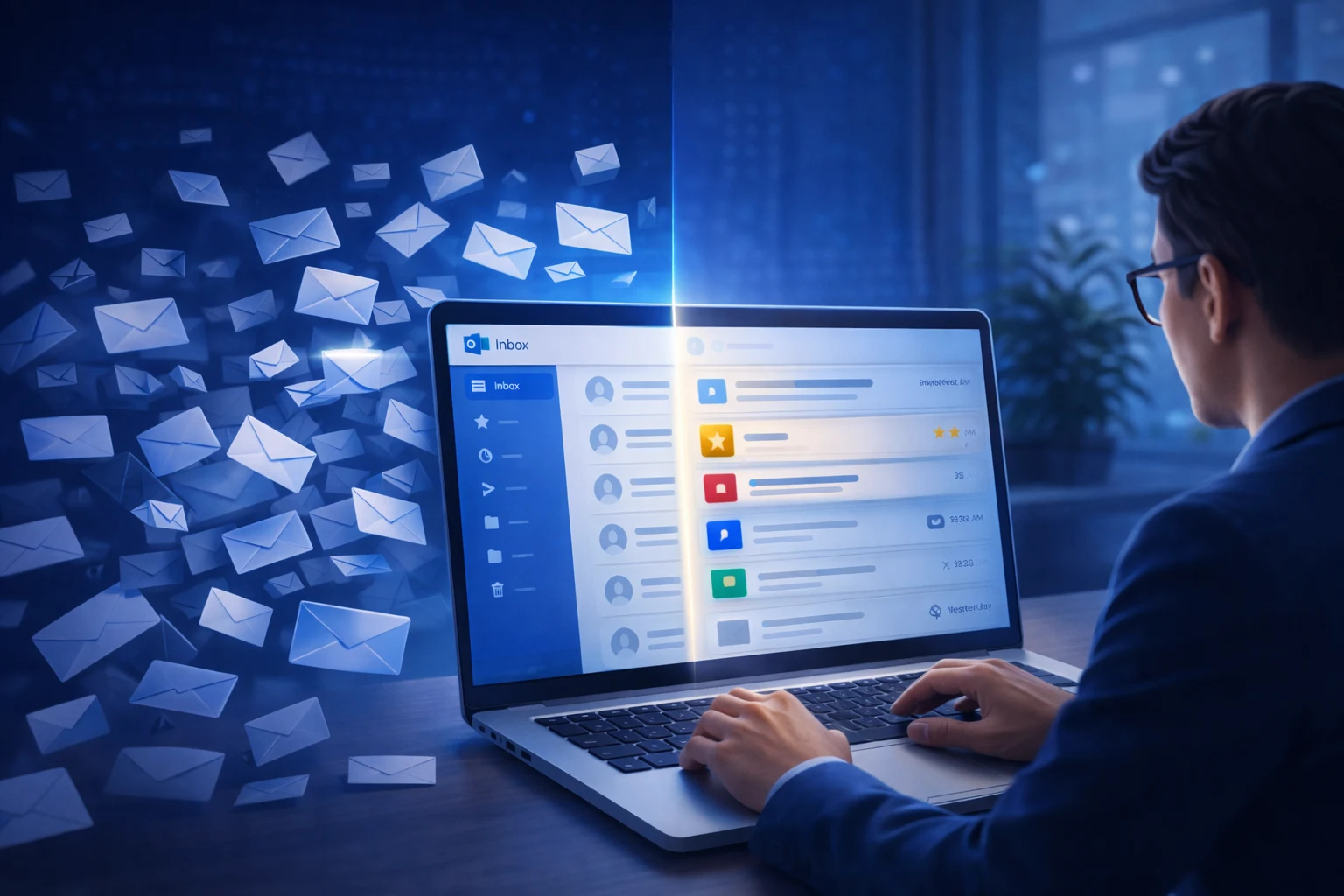
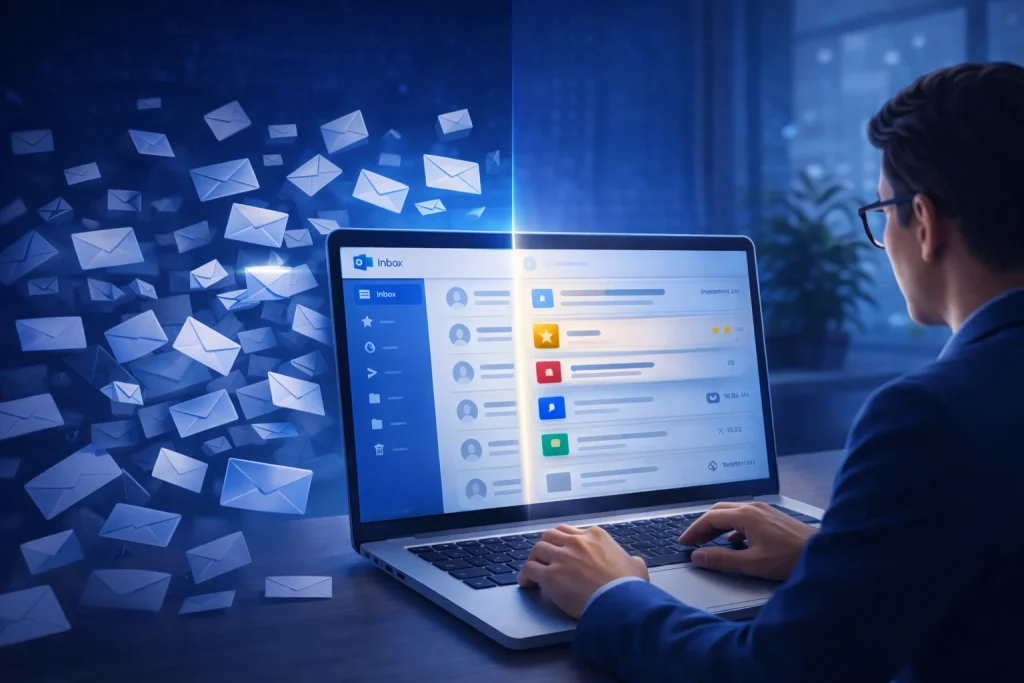
Ilustrasi tips Microsoft 365 untuk mengatur inbox Outlook bisnis — Focused Inbox, Rules, Kategori, Snooze, dan Copilot

Rata-rata profesional menghabiskan 28% dari jam kerja mereka hanya untuk membaca dan membalas email — angka dari penelitian McKinsey yang sudah berumur lebih dari satu dekade, tapi masih relevan karena praktiknya tidak banyak berubah. Bukan karena volume email bertambah drastis, tapi karena cara mengelolanya tidak pernah diatur sejak awal.

Microsoft 365 Outlook punya sejumlah fitur yang dirancang persis untuk situasi ini. Sebagian besar pengguna bisnis tidak pernah menyentuhnya — bukan karena fitur itu tersembunyi, tapi karena tidak ada yang menjelaskan cara menggunakannya secara praktis. Artikel ini memperbaiki itu.

Focused Inbox Memisahkan Email Penting Otomatis

Focused Inbox adalah fitur bawaan Outlook yang memisahkan email menjadi dua tab: Focused untuk pesan yang benar-benar membutuhkan perhatian Anda, dan Other untuk sisanya. Bukan sekadar filter spam — ini sistem prioritas berbasis perilaku yang belajar dari kebiasaan Anda. Berdasarkan data pengguna Outlook, 65% yang mengaktifkan Focused Inbox melaporkan berkurangnya email overload secara signifikan.

Cara mengaktifkannya berbeda sedikit tergantung versi Outlook yang digunakan. Di Outlook versi baru untuk Windows, masuk ke View, lalu View Settings, pilih Mail, kemudian Layout. Di Outlook klasik, cukup klik tab View di ribbon lalu pilih Show Focused Inbox. Di Outlook Web, masuk ke Settings, pilih Mail, lalu Layout.

Yang perlu dipahami: Focused Inbox tidak langsung sempurna. Minggu-minggu pertama, sistem ini belajar dari kebiasaan Anda. Kalau email dari klien penting masuk ke tab Other, klik kanan dan pilih “Always move to Focused.” Sebaliknya, newsletter yang masuk ke Focused bisa dipindah ke Other dengan cara yang sama. Semakin sering Anda melatihnya, semakin akurat hasilnya.

Satu catatan penting dari Microsoft Support: Focused Inbox hanya bekerja di mailbox Microsoft 365 atau Exchange. Shared Mailbox tidak mendukung fitur ini.

Rules Mengelola Inbox Tanpa Intervensi Harian

Rules adalah fitur tips Microsoft 365 yang paling underused. Sekali dibuat, ia bekerja otomatis setiap hari tanpa perlu intervensi.

Cara membuat rule di Outlook: klik kanan email mana saja, pilih Advanced Actions, lalu Create Rule. Dari sana Anda bisa menentukan kondisi dan aksi. Beberapa rule yang paling berguna untuk bisnis: email dari domain klien tertentu langsung masuk ke folder khusus dan ditandai sebagai penting; notifikasi otomatis dari sistem internal langsung masuk ke folder terpisah tanpa melewati inbox utama; email yang mengandung kata “URGENT” atau “Invoice” di subject langsung diberi flag merah.

Rules bisa dikombinasikan. Satu email bisa digerakkan oleh beberapa kondisi sekaligus — misalnya dipindah ke folder dan langsung ditandai sudah dibaca, sekaligus diforward ke kolega jika Anda sedang tidak masuk kantor.

Kategori Memudahkan Pencarian Lintas Folder

Folder memaksa satu email masuk ke satu tempat. Kategori lebih fleksibel — satu email bisa punya beberapa kategori sekaligus, dan Anda bisa memfilter inbox berdasarkan warna kategori kapan pun.

Cara memulainya sederhana. Tentukan tiga hingga lima kategori yang relevan dengan pekerjaan Anda, misalnya: Klien A (merah), Proyek Internal (biru), Follow Up (kuning), dan Menunggu Respons (hijau). Beri warna berbeda untuk tiap kategori. Setelah itu, setiap email yang masuk bisa langsung dikategorikan dengan klik kanan.

Manfaat nyatanya terasa saat Anda perlu menemukan semua komunikasi yang berkaitan dengan satu proyek. Tidak perlu ingat di folder mana email itu tersimpan — cukup filter berdasarkan kategori, semua langsung muncul. Setelah beberapa minggu, kategorisasi jadi refleks yang butuh waktu tidak lebih dari dua detik per email.

Snooze dan Template Menghemat Waktu Respons

Snooze adalah fitur yang sering diabaikan padahal sangat berguna. Kalau ada email yang perlu ditindaklanjuti tapi belum bisa ditangani sekarang, klik kanan dan pilih Snooze. Email itu akan menghilang sementara dari inbox dan muncul kembali di waktu yang Anda tentukan. Inbox tetap bersih, tidak ada yang terlewat.

Di sisi lain, jika Anda sering mengetik respons yang kurang lebih sama berulang kali — konfirmasi jadwal meeting, balasan pertanyaan standar klien, atau reminder pembayaran — Templates adalah jawabannya. Di Outlook Web, klik ikon Templates saat compose email. Simpan teks yang sering dipakai, dan berikutnya cukup klik sekali tanpa perlu mengetik ulang dari awal.

Kombinasi Rules, Kategori, dan Snooze adalah titik balik bagi tim bisnis yang sebelumnya merasa inbox tidak bisa dikendalikan. Tiga fitur ini saja sudah cukup untuk mengubah cara kerja sehari-hari secara signifikan — tanpa perlu tambahan aplikasi atau langganan baru.

Copilot Merangkum dan Mendraft Email Otomatis

Bagi pengguna Microsoft 365 yang sudah aktif menggunakan Copilot, ada beberapa hal yang bisa langsung diterapkan di Outlook. Copilot bisa merangkum thread panjang dalam dua kalimat, menarik action items dari percakapan email, dan menyusun draft balasan dari instruksi singkat yang Anda berikan.

Berdasarkan pembaruan resmi Microsoft per Januari–Februari 2026, Copilot di Outlook mobile kini menawarkan fitur voice catch-up yang sudah tersedia untuk iOS dan Android. Anda bisa mendengar rangkuman email yang belum dibaca sambil beraktivitas lain, lalu mendiktekan balasan langsung.

Yang perlu diingat: Copilot di Outlook adalah add-on terpisah dengan biaya USD 30 per user per bulan. Fitur-fitur dasar seperti Focused Inbox, Rules, Kategori, dan Snooze yang dibahas di artikel ini tersedia di semua paket Microsoft 365 tanpa biaya tambahan.

Untuk bisnis yang ingin memastikan email bisnis juga terlindungi dari ancaman phishing dan malware, MailGuard 365 bekerja langsung di dalam ekosistem Microsoft 365 sebagai lapisan keamanan tambahan. Dan jika kebutuhan Anda mencakup pengarsipan email jangka panjang untuk keperluan compliance, Dropsuite bisa melengkapi setup Microsoft 365 yang sudah ada.

Pertanyaan yang Sering Diajukan

Apakah tips Microsoft 365 ini berlaku untuk semua versi Outlook?

Sebagian besar fitur yang dibahas — Focused Inbox, Rules, Kategori, dan Snooze — tersedia di Outlook versi baru untuk Windows, Outlook klasik, Outlook Web, dan Outlook Mobile. Perbedaannya hanya pada lokasi menu untuk mengaksesnya. Shared Mailbox tidak mendukung Focused Inbox, tapi Rules dan Kategori tetap bisa digunakan.

Apakah Focused Inbox bisa diatur oleh admin untuk seluruh organisasi?

Bisa. Admin Microsoft 365 dapat mengaktifkan atau menonaktifkan Focused Inbox untuk seluruh pengguna melalui Exchange Admin Center atau PowerShell. Pengaturan ini berguna untuk bisnis yang ingin memastikan konsistensi pengalaman email di seluruh tim.

Berapa banyak Rules yang sebaiknya dibuat agar inbox tidak justru makin rumit?

Tidak ada angka pasti, tapi dalam praktik umum di industri, lima hingga delapan rules yang fokus pada pengirim dan kata kunci paling penting sudah lebih dari cukup untuk sebagian besar kebutuhan bisnis. Terlalu banyak rules yang saling bertumpuk justru bisa menimbulkan konflik dan email yang salah masuk folder.

Apakah ada risiko keamanan dari penggunaan Rules di Outlook?

Rules sendiri tidak menimbulkan risiko keamanan langsung. Namun pelaku kejahatan siber kadang menyalahgunakan fitur Rules untuk mengalihkan email secara diam-diam setelah akun berhasil dibobol. Itulah mengapa audit Rules secara berkala dan perlindungan akun yang kuat tetap penting — termasuk memastikan lapisan keamanan email bisnis Anda sudah memadai.

Inbox yang teratur bukan hanya soal kenyamanan. Ini soal memastikan tidak ada keputusan bisnis yang terlewat hanya karena email yang salah prioritas. Fitur-fitur di atas sudah ada di dalam langganan Microsoft 365 Anda — tinggal diaktifkan dan dibiasakan.

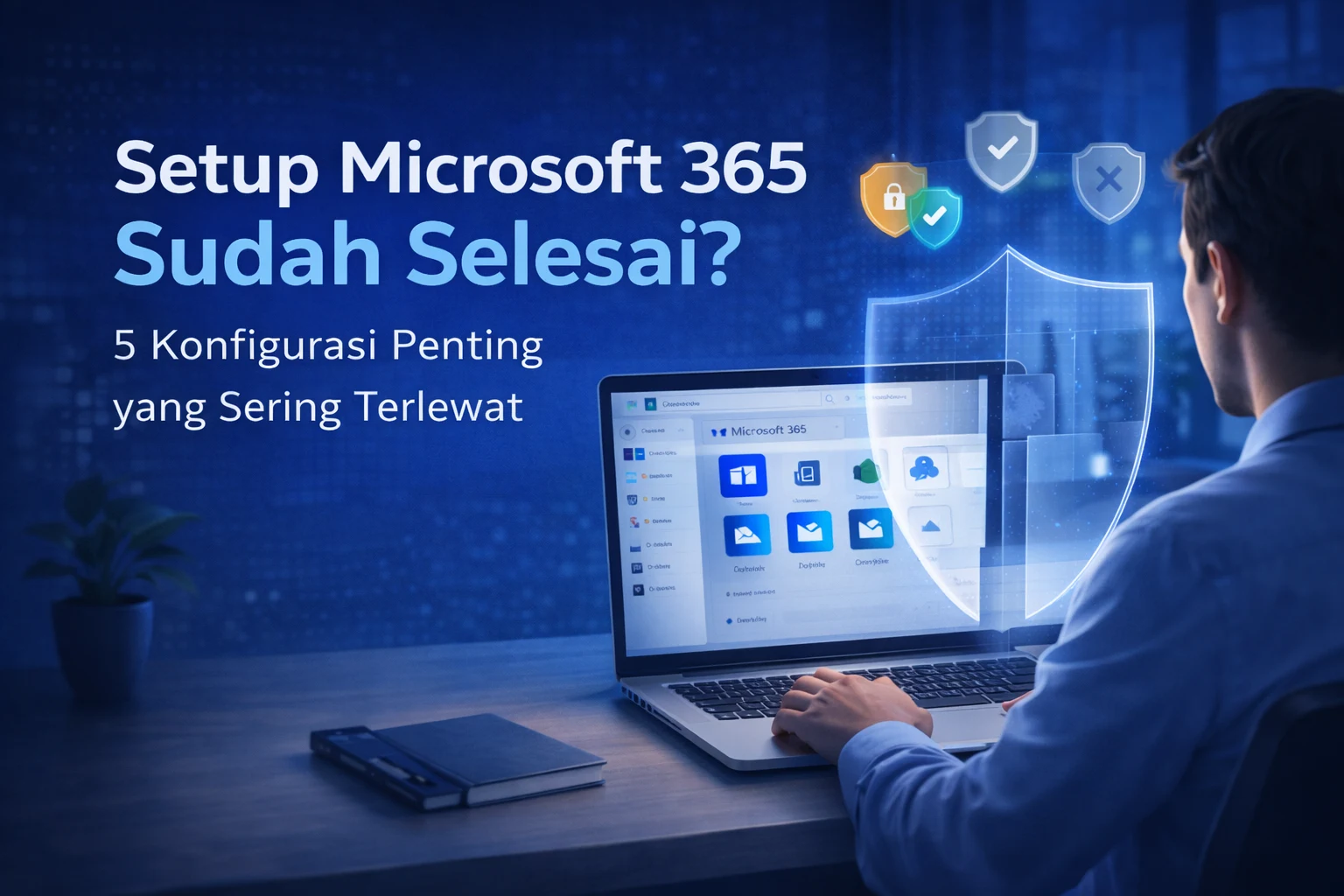
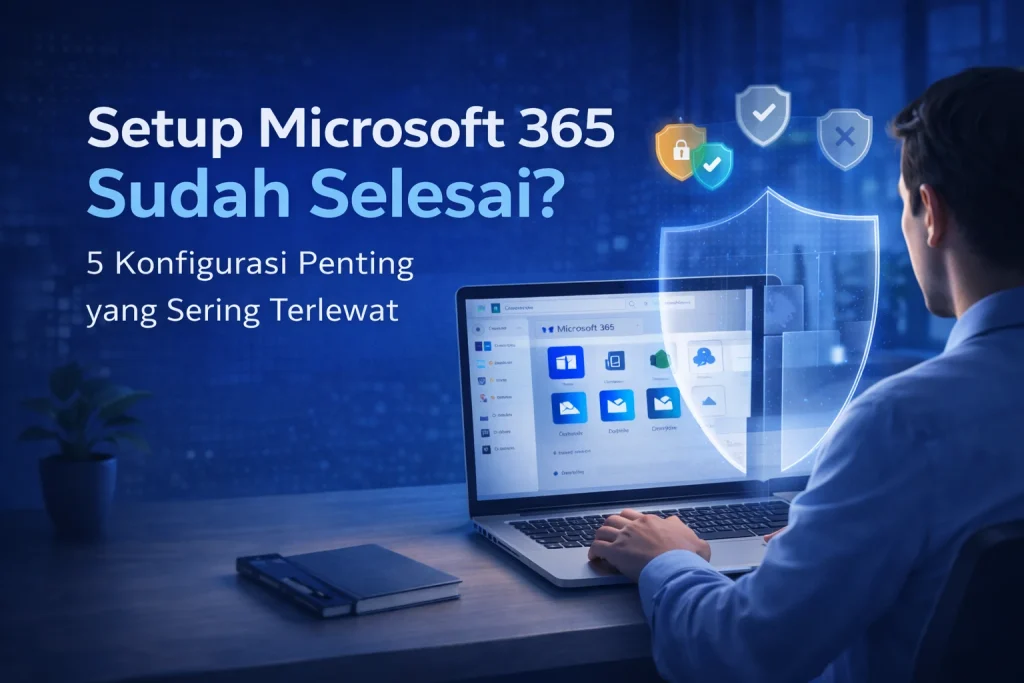
Ilustrasi proteksi email Microsoft 365 dengan konfigurasi keamanan yang belum lengkap pada setup awal

Setup Microsoft 365 sudah selesai — atau baru kelihatan selesai?

Email jalan, Teams aktif, SharePoint bisa diakses. Semua terlihat normal. Tapi di balik tampilan yang berfungsi, ada beberapa konfigurasi keamanan yang tidak aktif secara default dan tidak menghasilkan peringatan apapun sampai ada yang memanfaatkannya. Tidak ada notifikasi. Tidak ada indikator masalah. Hanya celah yang diam.

Lima konfigurasi berikut adalah yang paling sering terlewat saat setup Microsoft 365, dan paling sering menjadi titik masuk insiden di tenant yang sudah berjalan berbulan-bulan.

MFA Dulu, Baru yang Lain

Sebelum mengonfigurasi apapun yang lain, aktifkan Multi-Factor Authentication (MFA) untuk semua akun. Ini adalah langkah tunggal dengan dampak keamanan terbesar yang bisa dilakukan admin di hari pertama.

Microsoft sudah menyediakan Security Defaults yang mengaktifkan MFA secara otomatis untuk semua pengguna, dan ini tersedia gratis di semua paket Microsoft 365. Cara mengaktifkannya: masuk ke Microsoft Entra admin center, pilih Properties, lalu Manage security defaults, dan aktifkan toggle-nya.

Untuk bisnis yang ingin kontrol lebih granular, misalnya mengecualikan akun service tertentu atau mengatur metode autentikasi yang diizinkan, Conditional Access di Entra ID menyediakan fleksibilitas lebih. Tapi bahkan Security Defaults yang sederhana sudah jauh lebih baik dari tidak ada MFA sama sekali.

Satu catatan penting: pastikan semua admin mendaftarkan metode MFA mereka sebelum Security Defaults diaktifkan. Admin yang terkunci dari akunnya sendiri karena belum mendaftarkan MFA adalah masalah yang tidak perlu terjadi.

Kebijakan Password yang Sering Salah Kaprah

Microsoft 365 memiliki kebijakan password default yang memaksa pengguna mengganti password secara berkala. Ini terdengar aman, tapi penelitian keamanan terbaru justru menunjukkan bahwa kebijakan ganti password rutin sering kontraproduktif. Pengguna cenderung memilih password yang mudah diingat dan hanya memodifikasi sedikit dari password sebelumnya, yang justru lebih mudah ditebak.

Rekomendasi yang lebih baik, sesuai panduan Microsoft dan NIST: nonaktifkan password expiration, tapi pastikan password awal sudah kuat dengan minimal 12 karakter dan kombinasi huruf besar kecil, angka, serta simbol. Aktifkan juga Microsoft Entra ID Password Protection untuk memblokir password yang umum digunakan.

Kombinasi password yang kuat dari awal plus MFA jauh lebih efektif dari password yang sering diganti tapi tetap lemah.

Izin Sharing File: Tentukan Siapa yang Boleh Mengakses

Setup Microsoft 365 yang sering terlewat adalah konfigurasi izin berbagi file di SharePoint dan OneDrive. Default Microsoft mengizinkan berbagi file ke siapa saja dengan link, termasuk orang di luar perusahaan yang tidak memiliki akun Microsoft.

Ini bukan masalah besar untuk semua bisnis, tapi untuk bisnis yang menangani data klien yang sensitif, kontrak, atau informasi keuangan, pengaturan default ini terlalu permisif. Langkah yang perlu dilakukan di awal: buka SharePoint Admin Center, masuk ke Policies lalu Sharing, dan sesuaikan level sharing sesuai kebutuhan bisnis.

Pertanyaannya: apakah karyawan perlu berbagi file ke pihak eksternal? Jika ya, dalam format seperti apa — link yang bisa diakses siapa saja, atau undangan ke email spesifik? Keputusan ini perlu dibuat secara sadar di awal, bukan dibiarkan pada default yang mungkin tidak sesuai dengan kebutuhan bisnis.

Aktifkan Audit Log Sejak Hari Pertama

Banyak admin melewati langkah ini karena tidak terlihat langsung berdampak pada pengalaman pengguna. Tapi audit log adalah fondasi dari kemampuan investigasi ketika sesuatu yang tidak beres terjadi.

Audit log merekam semua aktivitas penting di Microsoft 365: siapa login dari mana, file apa yang diakses atau didownload, kapan ada perubahan konfigurasi, dan banyak lagi. Tanpa audit log yang aktif, ketika insiden terjadi, rekonstruksi apa yang sebenarnya terjadi menjadi sangat sulit — bahkan tidak mungkin.

Cara mengaktifkannya: buka Microsoft Purview compliance portal, pilih Audit, dan pastikan audit log collection sudah aktif. Satu hal penting yang sering terlewat: audit logging TIDAK aktif secara default untuk lisensi Business Basic, Standard, dan Business Premium — harus diaktifkan manual oleh admin. Setelah diaktifkan, Standard Audit menyimpan log selama 180 hari (berlaku sejak 17 Oktober 2023, berdasarkan Microsoft Learn). Paket yang lebih tinggi dengan Audit Premium menyediakan retensi yang lebih lama.

Kami di Pixa sering menemukan bahwa audit log adalah fitur yang paling sering diabaikan di setup awal, tapi paling sering diminta saat ada masalah.

Secure Score Sudah Ada. Tinggal Dibuka.

Microsoft menyediakan fitur Secure Score di Microsoft Defender portal, sebuah dashboard yang mengukur postur keamanan tenant Microsoft 365 Anda dalam bentuk skor numerik. Skor ini dihitung berdasarkan seberapa banyak rekomendasi keamanan yang sudah diimplementasikan.

Manfaat Secure Score bukan hanya angkanya, tapi daftar rekomendasi spesifik yang menyertainya. Setiap rekomendasi dilengkapi penjelasan tentang risiko yang dimitigasi dan langkah implementasinya — panduan keamanan yang selalu diperbarui, langsung dari dalam sistem yang sudah Anda pakai.

Setup Microsoft 365 yang ideal bukan sesuatu yang selesai di hari pertama. Ini adalah proses berkelanjutan yang perlu ditinjau secara berkala, minimal setiap kuartal, seiring perubahan tim, kebutuhan bisnis, dan lanskap ancaman.

Untuk keamanan email yang melengkapi konfigurasi Microsoft 365 bawaan, MailGuard 365 menambahkan lapisan proteksi terhadap ancaman yang lolos dari Defender. Dan untuk backup email dan data independen yang memastikan pemulihan bisa dilakukan bahkan jika terjadi insiden serius, Dropsuite melengkapi fondasi yang sudah dibangun.

Pertanyaan yang Sering Diajukan

Apakah Security Defaults di setup Microsoft 365 sudah cukup untuk bisnis kecil?

Security Defaults adalah titik awal yang baik dan sudah memberikan proteksi yang jauh lebih baik dari tidak ada konfigurasi apapun. Untuk bisnis dengan kebutuhan akses yang lebih kompleks, misalnya akun service, integrasi dengan sistem lain, atau kebijakan akses berbeda per departemen, Conditional Access di Entra ID memberikan kontrol yang lebih granular.

Berapa lama waktu yang dibutuhkan untuk setup Microsoft 365 yang aman?

Konfigurasi dasar yang mencakup MFA, kebijakan password, izin sharing, dan audit log bisa diselesaikan dalam dua hingga empat jam untuk tenant baru dengan jumlah pengguna di bawah 50. Yang membutuhkan waktu lebih adalah migrasi data dari sistem lama dan pelatihan pengguna — bukan konfigurasi teknis itu sendiri.

Apakah konfigurasi setup Microsoft 365 ini perlu diulang setiap ada karyawan baru?

Sebagian besar konfigurasi berlaku di level tenant dan otomatis berlaku untuk semua pengguna baru. Yang perlu dilakukan untuk karyawan baru: membuat akun, menetapkan lisensi yang sesuai, dan memastikan mereka mendaftarkan MFA sebelum mulai bekerja. Kebijakan keamanan yang sudah dikonfigurasi berlaku otomatis.

Apa yang harus dilakukan jika setup Microsoft 365 sudah berjalan lama tapi belum pernah dievaluasi?

Mulai dengan Secure Score di Microsoft Defender portal. Dashboard ini akan menunjukkan gap keamanan yang paling kritis beserta langkah perbaikannya, diprioritaskan berdasarkan dampak dan kemudahan implementasi. Ini adalah titik awal yang paling efisien untuk audit tenant yang sudah berjalan.

Setup Microsoft 365 yang benar di awal adalah investasi yang nilainya baru terasa ketika sesuatu yang tidak diinginkan terjadi — dan tidak terjadi karena fondasi yang sudah dibangun dengan baik.

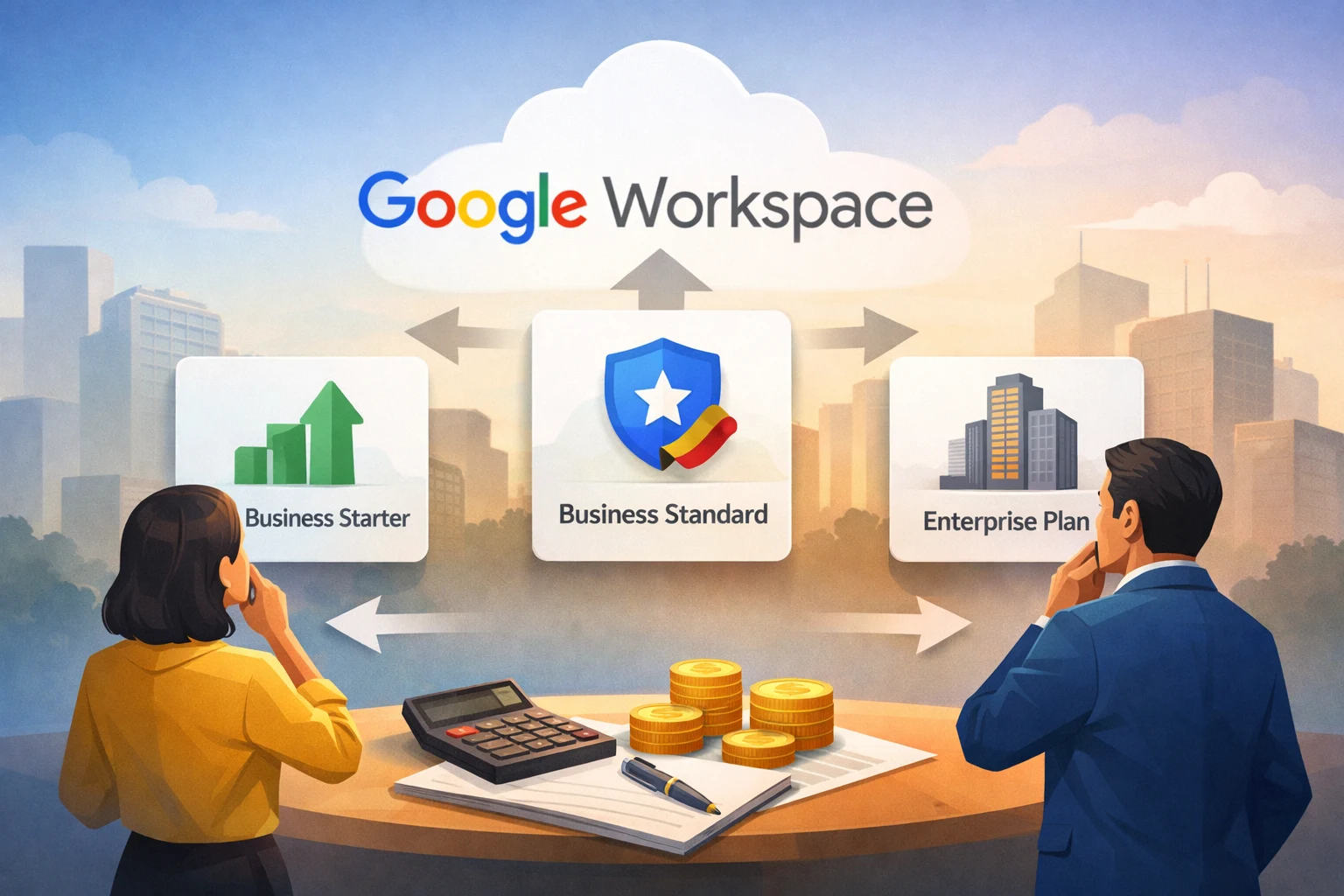
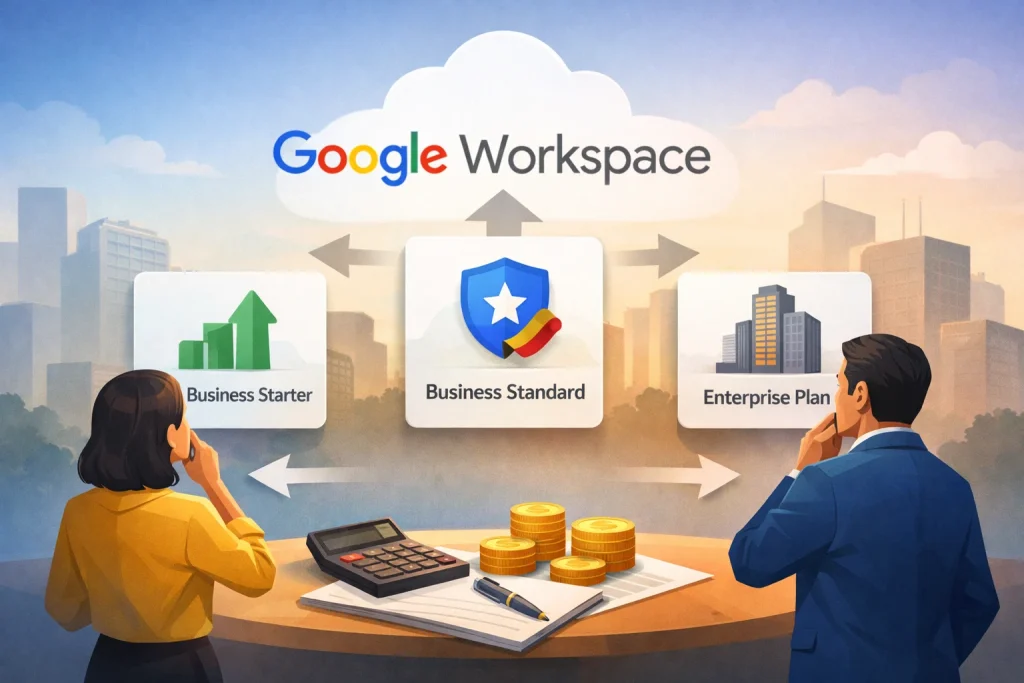
Panduan harga Google Workspace 2026 — perbandingan paket Starter, Standard, dan Plus untuk bisnis Indonesia

Memilih paket Google Workspace terlihat mudah sampai tagihan bulan ketiga datang dan tim mulai komplain. Storage habis, rekaman meeting tidak bisa disimpan, Gemini di Docs tidak tersedia. Bukan karena Google Workspace kurang bagus, tapi karena paket yang dipilih dari awal tidak sesuai kebutuhan. Artikel ini membantu Anda memilih dengan informasi yang lengkap sejak awal.

Harga Google Workspace 2026: Angka yang Perlu Anda Ketahui

Per 2026, Google Workspace tersedia dalam empat paket bisnis. Semua harga dalam USD, ditagih per pengguna per bulan dengan komitmen tahunan, dan belum termasuk PPN 11%.

Business Starter USD 8,40/user/bulan. Business Standard USD 16,80/user/bulan. Business Plus USD 26,40/user/bulan. Enterprise tidak memiliki harga tetap dan perlu dikonsultasikan langsung ke Google atau partner resmi.

Paket Harga (USD/user/bln) Storage Pooled Gemini AI Meet
Business Starter USD 8,40 30 GB/user Gmail saja 100 peserta
Business Standard USD 16,80 2 TB/user Semua aplikasi 150 peserta + rekaman
Business Plus USD 26,40 5 TB/user Semua aplikasi 500 peserta + rekaman
Enterprise Hubungi sales 5 TB+/user Semua aplikasi 1.000 peserta + streaming
Harga belum termasuk PPN 11%. Sumber: Google Workspace Pricing. Harga standar, kurs dapat berubah sewaktu-waktu.

Tapi angka ini baru permukaan. Yang menentukan apakah Anda membayar dengan tepat atau berlebihan adalah pemahaman soal apa yang berbeda di tiap paket — dan apa yang tidak termasuk di dalamnya.

Pooled Storage: Detail Harga Google Workspace yang Sering Disalahpahami

Google Workspace menggunakan model pooled storage, artinya kapasitas penyimpanan tidak dibagi rata per orang, tapi digabung menjadi satu kolam bersama seluruh tim. Lima user Business Starter mendapat total pool 150 GB (5 × 30 GB). Sepuluh user Business Standard mendapat 20 TB (10 × 2 TB) yang bisa didistribusikan fleksibel sesuai kebutuhan masing-masing.

Model ini lebih fleksibel dari sistem lama. Satu orang yang butuh ruang besar bisa menggunakan lebih banyak dari jatah rata-ratanya, selama total penggunaan tim tidak melewati batas pool. Tapi 150 GB untuk tim 5 orang di paket Starter bisa habis lebih cepat dari yang dibayangkan, apalagi jika ada yang rutin berbagi file besar atau menyimpan dokumen video di Drive. Tambahkan fakta bahwa di paket Starter rekaman meeting tidak tersedia sama sekali, dan pilihan paket menjadi keputusan yang perlu dipikirkan lebih matang dari sekadar melihat angka per bulannya.

Simulasi sederhana: tim 15 orang di Business Standard punya pool total 30 TB. Tim desain yang butuh storage besar bisa menggunakan 5 TB sendiri, sementara anggota tim lain yang aktivitas file-nya minimal cukup dengan beberapa ratus GB. Tidak ada yang rugi, tidak ada yang kekurangan, selama total tidak melewati 30 TB.

Paket Mana yang Sesuai Kebutuhan Bisnis Anda

Daripada memilih dari harga terendah, mulai dari pertanyaan yang lebih tepat: fitur apa yang tim Anda butuhkan hari pertama pakai?

Business Starter cocok untuk bisnis yang kebutuhan utamanya adalah email profesional dengan domain sendiri dan Google Meet untuk rapat hingga 100 peserta. Gemini di Starter hanya tersedia di Gmail, belum di Docs, Sheets, Drive, atau Meet. Jika tim belum aktif menggunakan AI dalam pekerjaan sehari-hari dan volume file masih kecil, ini titik masuk yang masuk akal. Yang perlu diingat: begitu tim mulai tumbuh dan kebutuhan storage meningkat, upgrade ke Standard hampir selalu menjadi langkah berikutnya.

Business Standard adalah paket yang paling banyak dipilih bisnis skala menengah, dan alasannya jelas. Storage 2 TB pooled jauh lebih lega, Gemini sudah terintegrasi di seluruh aplikasi Workspace termasuk Docs, Sheets, Meet, dan Drive, rekaman meeting tersimpan otomatis ke Drive, tanda tangan elektronik tersedia, dan NotebookLM bisa diakses dengan kapasitas lebih luas. Untuk tim yang aktif berkolaborasi dan mulai memanfaatkan AI dalam workflow harian, Standard adalah titik keseimbangan terbaik antara fitur dan harga.

Business Plus masuk akal jika bisnis Anda bergerak di industri yang membutuhkan audit trail atau retensi data untuk keperluan legal. Vault dan eDiscovery bukan fitur yang dibutuhkan semua bisnis, tapi untuk sektor keuangan, hukum, atau kesehatan, ini sering menjadi keharusan. Pengelolaan endpoint lanjutan juga berguna jika tim IT perlu kontrol lebih ketat atas perangkat karyawan yang mengakses data bisnis dari berbagai lokasi.

Biaya Aktual Harga Google Workspace yang Sering Tidak Diperhitungkan

Ada tiga hal yang mengubah angka harga Google Workspace secara signifikan dalam praktiknya. Pertama, PPN 11% selalu berlaku di Indonesia dan tidak termasuk dalam harga yang tertera. Untuk 10 user Business Standard misalnya, biaya dasar USD 168 per bulan setelah ditambah PPN menjadi lebih dari USD 186, belum lagi konversi ke Rupiah yang nilainya terus bergerak mengikuti kurs berjalan.

Kedua, kurs USD ke Rupiah berfluktuasi. Bisnis yang membayar dalam Rupiah perlu memperhitungkan buffer kurs dalam anggaran IT tahunan. Ketiga, jika bisnis Anda membutuhkan proteksi data di luar yang disediakan Google secara native, ada biaya tambahan yang perlu diperhitungkan. Google tidak menyediakan backup independen — jika data terhapus karena kesalahan pengguna atau insiden keamanan, pemulihan bergantung pada kebijakan retensi bawaan yang terbatas. Solusi seperti Dropsuite atau Acronis Cyber Protection bisa melengkapi perlindungan data Workspace di luar backup bawaan Google.

Yang Menarik: Google menyediakan free trial 14 hari untuk semua paket Business tanpa perlu komitmen di awal. Ini cara paling efektif untuk memverifikasi apakah fitur di paket pilihan Anda benar-benar dipakai tim sebelum terikat komitmen tahunan.

Satu Panduan Praktis Sebelum Memutuskan

Kami di Pixa Teknologi sering menemukan bahwa bisnis yang paling puas dengan pilihan paketnya adalah yang melakukan audit sederhana sebelum memutuskan: berapa storage yang benar-benar dipakai tim sekarang, fitur apa yang akan langsung digunakan hari pertama, dan apakah ada kebutuhan compliance yang perlu dipertimbangkan jangka panjang.

Jika masih ragu antara dua paket, pilih yang lebih tinggi. Lebih mudah mengevaluasi apakah fitur tambahan sepadan setelah memakai, daripada upgrade di tengah jalan karena storage habis atau fitur AI yang dibutuhkan tidak tersedia saat tim sudah bergantung padanya.

Pertanyaan yang Sering Diajukan

Apakah harga Google Workspace sudah termasuk PPN?

Belum. Semua harga yang tertera adalah harga dasar dalam USD dan belum termasuk PPN 11% yang berlaku di Indonesia. Pastikan Anda memperhitungkan pajak ini dalam anggaran IT bulanan agar tidak ada selisih saat invoice datang.

Apa bedanya pooled storage dengan storage per user?

Pooled storage menggabungkan kapasitas seluruh user menjadi satu kolam bersama. Sepuluh user Business Standard mendapat total 20 TB yang bisa didistribusikan fleksibel sesuai kebutuhan masing-masing, bukan 2 TB per orang yang tidak bisa dipindahkan ke user lain meski ada yang kekurangan.

Apakah bisa mulai dari Starter lalu upgrade ke Standard nanti?

Bisa. Google Workspace memungkinkan upgrade paket kapan saja tanpa kehilangan data. Yang perlu diperhatikan adalah penyesuaian biaya saat upgrade di tengah siklus tagihan tahunan, karena selisih harga akan ditagihkan secara prorata.

Apa perbedaan membeli lewat partner resmi dibanding langsung ke Google?

Harga lisensi dasarnya mengacu pada harga resmi Google. Perbedaannya ada di layanan yang menyertai: penagihan dalam Rupiah, faktur pajak resmi, dukungan teknis lokal dalam Bahasa Indonesia, dan bantuan migrasi dari sistem lama. Untuk bisnis tanpa tim IT internal, nilai tambah ini sering jauh lebih penting dari selisih harga nominalnya.

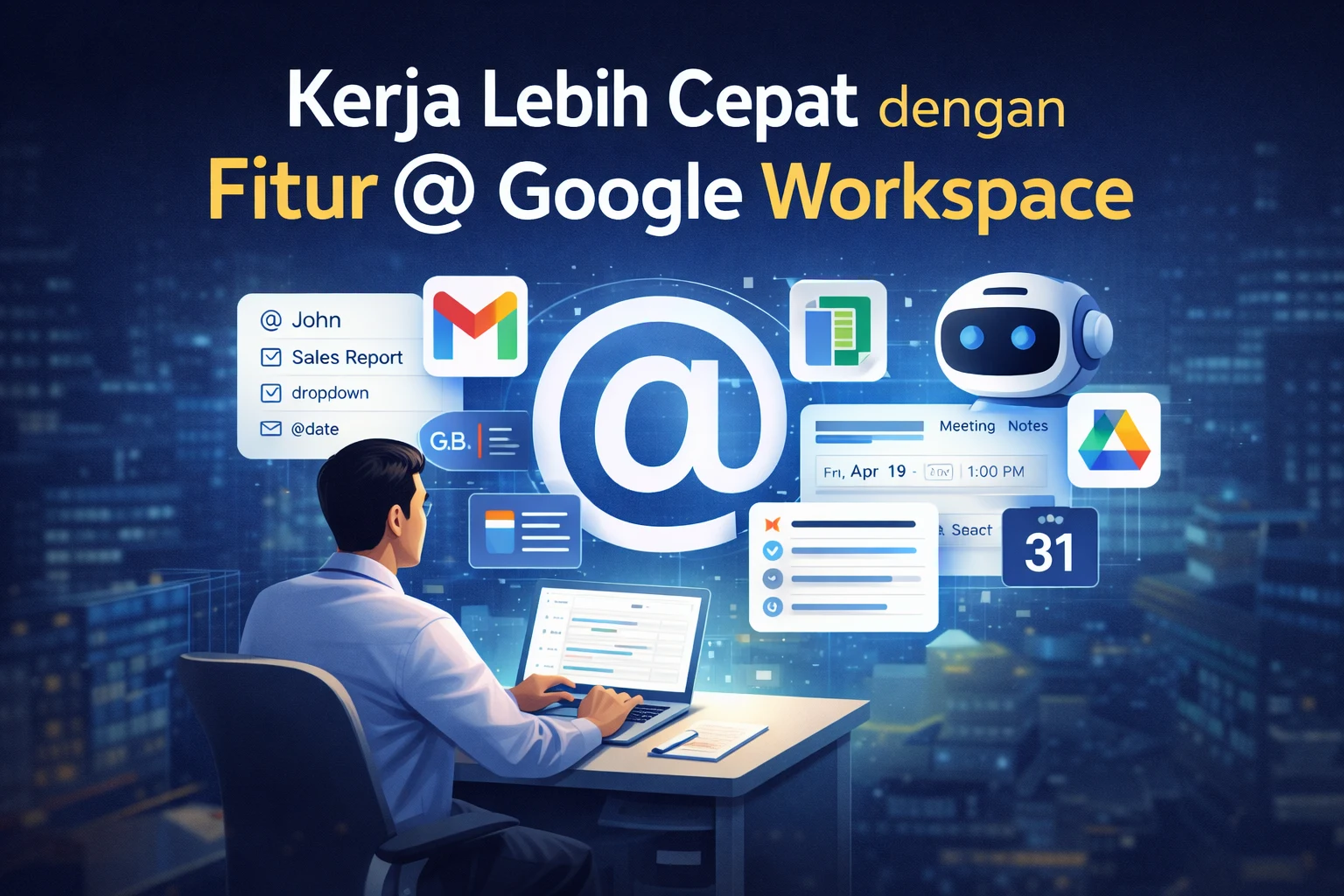
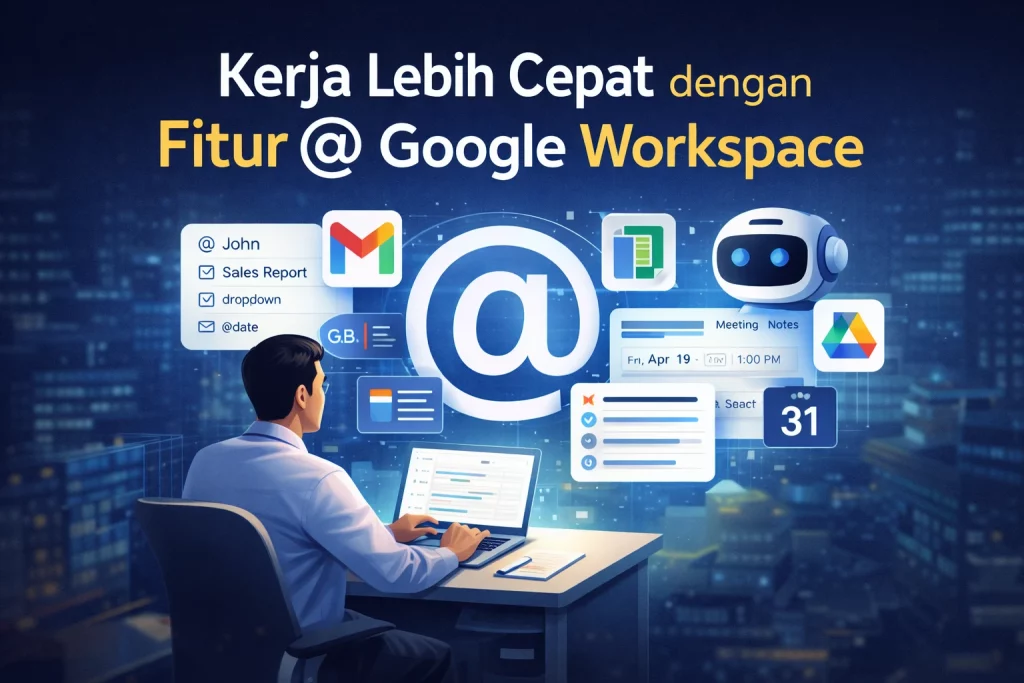
Tampilan fitur @ Google Workspace di Google Docs menampilkan chip interaktif untuk mention kontak, file Drive, dan dropdown status proyek

Pernahkah Anda menghitung berapa kali menekan Alt+Tab dalam satu jam bekerja?

Kalau jawabannya “sering”, Anda tidak sendirian. Inilah masalah yang coba diselesaikan oleh fitur @ Google Workspace, satu tombol sederhana yang mengubah cara tim bekerja secara fundamental.

Bayangkan skenario yang terjadi hampir setiap hari di banyak kantor: Anda sedang menyusun proposal proyek di Google Docs. Untuk melengkapinya, Anda perlu membuka tab Gmail untuk mengecek alamat email klien, berpindah ke Drive untuk mencari file data penjualan kuartal lalu, lalu melompat ke Calendar untuk memastikan jadwal tim yang masih kosong.

Setiap perpindahan aplikasi ini memecah fokus. Dalam dunia psikologi produktivitas, ini disebut context switching dan ini adalah pembunuh efisiensi nomor satu bagi pekerja modern. Studi Harvard Business Review (2022) menemukan bahwa rata-rata pekerja digital berpindah antar aplikasi hampir 1.200 kali per hari, menghabiskan sekitar 4 jam per minggu hanya untuk reorientasi setelah berpindah konteks.

Kabar baiknya, fitur ini hadir sebagai solusi elegan untuk masalah tersebut. Dikenal secara teknis sebagai Smart Canvas, fitur @ Google Workspace mengubah dokumen statis menjadi ruang kerja yang terintegrasi penuh, tanpa perlu berpindah tab sama sekali.

Satu Tombol, Seluruh Ekosistem Fitur @ Google Workspace Terbuka

Sebelum masuk ke teknisnya, ada filosofi menarik yang perlu dipahami. Google ingin menghapus batas kaku antar aplikasi. Dokumen bukan lagi sekadar kertas digital; ia menjadi “kanvas pintar” tempat semua alat kerja seperti Docs, Sheets, Slides, Calendar, dan Tasks saling berkomunikasi satu sama lain.

Dengan mengetik simbol @, Anda memanggil menu omnibox yang bisa mengakses hampir seluruh ekosistem Google Workspace perusahaan Anda. Ini bukan sekadar jalan pintas biasa. Ini adalah metode kerja baru untuk tetap berada dalam flow state tanpa distraksi tumpukan tab browser yang mengganggu.

Cara Cerdas Mentautkan Tim Tanpa Pesan Terpisah

Ada masalah komunikasi klasik yang sering terjadi: Anda menyebut nama seseorang di dokumen rapat, lalu harus mengirim pesan terpisah. Alur kerja seperti ini lambat dan terputus-putus.

Dengan fitur @ Google Workspace, cukup ketik @ diikuti nama rekan tim Anda, misalnya @Budi. Sistem akan menampilkan daftar kontak mereka secara cerdas. Ketika nama dipilih, dua hal efisien langsung terjadi.

Pertama, nama tersebut berubah menjadi chip interaktif. Siapa pun yang mengarahkan kursor ke sana bisa langsung melihat detail kontak, mengirim email, atau menjadwalkan video call, semuanya dari dalam dokumen itu sendiri. Kedua, jika rekan Anda belum punya akses ke dokumen tersebut, sistem akan menanyakan apakah Anda ingin memberi akses saat itu juga.

Satu langkah, dua pekerjaan selesai.

Memanggil File Langsung Tanpa Membuka Google Drive

Mencari link referensi di Drive seringkali memakan waktu. Buka tab baru, ketik kata kunci pencarian, salin link, kembali ke dokumen, tempel. Berulang-ulang.

Mulai sekarang, coba cara ini: ketik @ diikuti nama file yang Anda cari, misalnya @Laporan Penjualan Q1. Fitur @ Google Workspace akan memindai Drive Anda seketika dan menyisipkan File Chip langsung di dalam dokumen.

Keunggulan utamanya ada di fitur preview. Rekan kerja tidak perlu mengklik dan membuka tab baru untuk melihat isinya. Cukup arahkan kursor, dan jendela kecil akan muncul menampilkan isi spreadsheet atau presentasi tersebut.

Ini sangat ideal untuk membuat master document yang rapi tanpa membuat pembaca kewalahan dengan tautan panjang yang berantakan.

Kelola Status Proyek dengan Fitur @ Google Workspace Tanpa Buka Aplikasi Lain

Tidak semua inisiatif tim membutuhkan perangkat lunak manajemen proyek yang mahal. Seringkali, yang dibutuhkan hanya pelacakan status yang jelas di dalam catatan progres mingguan.

Gunakan @dropdown untuk membuat menu status visual secara instan, misalnya: Belum Dimulai, Sedang Proses, atau Selesai. Tim dapat mengubah status ini langsung tanpa perlu keluar dari dokumen. Untuk proyek skala kecil hingga menengah, pendekatan ini sering kali sudah lebih dari cukup.

Selain itu, @date bisa digunakan untuk menyisipkan tanggal deadline yang terintegrasi dengan Calendar. Fitur seperti @meeting notes juga membantu membuat template notulen rapat otomatis yang terhubung dengan jadwal di Google Calendar.

Detail-detail kecil seperti ini yang sering membuat perbedaan besar dalam ritme kerja harian tim.

Kerja Cepat Tidak Ada Artinya Tanpa Backup yang Andal

Kecepatan dan kemudahan kolaborasi cloud memang mengubah cara kerja tim secara signifikan. Namun ada satu aspek penting yang tidak boleh diabaikan: keamanan dan perlindungan data.

Kolaborasi real-time meningkatkan produktivitas, tetapi juga meningkatkan risiko kesalahan manusia. File bisa terhapus tanpa sengaja, data bisa tertimpa versi terbaru, atau akses bisa disalahgunakan. Perlu diingat bahwa file di Trash Google Workspace hanya disimpan selama 30 hari sebelum terhapus permanen.

Untuk itu, organisasi perlu mempertimbangkan solusi backup tambahan seperti Acronis Cyber Protection yang menyediakan perlindungan dan pemulihan data Gmail, Drive, serta Shared Drives secara otomatis. Alternatif lainnya adalah Dropsuite yang dirancang khusus untuk mengamankan email dan data bisnis dari risiko kehilangan permanen.

Mulai dari Satu Kebiasaan Kecil

Membiasakan diri menggunakan fitur @ Google Workspace adalah langkah kecil yang bisa memberi dampak besar pada efisiensi kerja. Lebih sedikit tab terbuka berarti lebih sedikit distraksi, dan lebih banyak fokus pada pekerjaan yang benar-benar penting.

Namun produktivitas yang tinggi tetap harus dibarengi dengan perlindungan data yang matang. Kombinasi antara kolaborasi cerdas dan sistem backup yang andal akan memastikan setiap dokumen, diskusi, dan ide yang dihasilkan tim tetap aman serta dapat dipulihkan kapan pun dibutuhkan.

Ilustrasi audit lisensi Google Workspace dan Microsoft 365 untuk menghemat biaya IT

Hampir semua bisnis saat ini menghadapi tekanan yang sama. Biaya operasional teknologi terus meningkat, sementara anggaran justru semakin ketat. Dalam dua tahun terakhir, penyesuaian harga global dari vendor besar seperti Google dan Microsoft membuat biaya subscription menjadi salah satu pos pengeluaran terbesar, baik untuk bisnis SMB maupun Enterprise.

Di banyak organisasi, biaya lisensi SaaS akhirnya dianggap sebagai fixed cost yang tidak bisa diganggu gugat. Setiap bulan dibayar, setiap tahun diperpanjang, tanpa banyak pertanyaan.

Padahal, realitanya sering kali berbeda.

Laporan Gartner memproyeksikan bahwa organisasi yang tidak mengelola siklus hidup SaaS secara aktif berpotensi mengalami overspending hingga 25%. Anggaran ini tidak hilang karena fraud atau kesalahan sistem, melainkan karena perusahaan terus membayar lisensi dan fitur yang tidak pernah benar-benar digunakan.

Pertanyaannya kemudian bukan lagi soal menaikkan anggaran IT, tetapi bagaimana menghentikan kebocoran biaya yang selama ini tidak terlihat. Untuk itu, ada beberapa area yang perlu dievaluasi secara berkala.

Evaluasi Struktur Lisensi Berdasarkan Kebutuhan Role

Area pertama yang sering menghasilkan penghematan signifikan adalah struktur lisensi. Banyak organisasi menggunakan pendekatan uniform licensing, yaitu memberikan Business Standard Google Workspace atau Microsoft 365 Business Standard untuk seluruh karyawan, mulai dari CEO, manajer penjualan, hingga staf gudang dan resepsionis.

Pendekatan ini memang praktis untuk mempermudah administrasi. Semua mendapat lisensi yang sama, semua punya akses yang sama, dan tidak perlu mengelola tier berbeda untuk role yang berbeda.

Namun, kebutuhan setiap role sebenarnya tidak sama. Tim sales dan manager membutuhkan kemampuan merekam video meeting, kapasitas storage yang lebih besar, serta fitur kolaborasi penuh. Sementara staf gudang atau lapangan sering kali hanya memerlukan akses email dasar dan kemampuan melihat dokumen, tanpa perlu fitur edit berat atau recording.

Perbedaan harga antara lisensi tier rendah dan Business Standard bisa mencapai 50%. Jika perusahaan memiliki puluhan staf lapangan dengan kebutuhan dasar, melakukan right sizing lisensi dapat menghasilkan penghematan jutaan rupiah setiap bulan.

Solusi yang lebih efektif adalah menerapkan strategi mix and match. Berikan lisensi Standard atau Premium hanya kepada knowledge workers yang benar-benar membutuhkannya, dan gunakan lisensi tier lebih rendah atau Frontline SKU untuk staf lapangan.

Evaluasi Penggunaan Add-on AI seperti Gemini dan Copilot

Gelombang adopsi AI mendorong banyak organisasi membeli lisensi tambahan seperti Gemini for Google Workspace atau Microsoft 365 Copilot. Namun setelah fase awal euforia, penting untuk mengevaluasi realita penggunaannya.

Lisensi AI merupakan produk premium dengan biaya tambahan yang signifikan per user. Gartner mencatat bahwa sekitar 25% dari provisioned AI licenses di berbagai organisasi tidak digunakan secara regular.

Langkah evaluasi yang bisa dilakukan adalah meninjau usage report di Admin Console. Karyawan yang aktif memanfaatkan AI untuk pekerjaan sehari-hari layak dipertahankan lisensinya. Sebaliknya, lisensi yang tidak digunakan selama beberapa bulan dapat dicabut dan dialihkan ke tim lain yang lebih membutuhkan, atau dihentikan sama sekali.

Untuk organisasi dengan anggaran terbatas, pendekatan yang lebih sehat adalah memfokuskan AI tools pada power users yang benar-benar mendapat value, bukan mendistribusikannya secara merata tetapi tidak optimal.

Storage Penuh Bukan Berarti Harus Upgrade

Notifikasi storage penuh sering memicu keputusan impulsif untuk langsung upgrade lisensi ke tier yang lebih tinggi demi mendapatkan kapasitas tambahan.

Sebelum melakukan upgrade, penting untuk mengevaluasi apa yang sebenarnya menghabiskan storage. Dalam banyak kasus, penyimpanan penuh bukan disebabkan oleh data bisnis yang kritikal, melainkan rekaman meeting lama, duplikasi file, atau file personal karyawan yang tersimpan di cloud storage perusahaan.

Daripada membayar biaya upgrade lisensi yang berlaku permanen, organisasi dapat melakukan pembersihan data atau menerapkan retention policy. Sistem dapat diatur untuk menghapus item di folder trash dan spam secara otomatis setelah periode tertentu.

Untuk data lama yang jarang diakses tetapi perlu disimpan untuk keperluan audit atau legal discovery, mengarsipkannya ke solusi backup pihak ketiga sering kali jauh lebih efisien dibanding menyimpannya di primary storage Google atau Microsoft.

Biaya archival storage per gigabyte dapat 70–80% lebih rendah dibanding storage utama. Untuk organisasi dengan puluhan terabyte data historis, potensi penghematannya sangat signifikan.

Konsolidasi Tools untuk Eliminasi Redundansi

Kemudahan integrasi SaaS sering membuat organisasi tidak sadar bahwa mereka membayar beberapa tools dengan fungsi yang saling tumpang tindih.

Contohnya, membayar lisensi Zoom padahal sudah memiliki Google Meet atau Microsoft Teams. Menggunakan Slack meskipun Google Chat atau Teams sudah tersedia. Atau berlangganan project management tool tambahan ketika fitur task management bawaan sebenarnya sudah mencukupi.

Mengonsolidasikan tools komunikasi ke dalam satu ekosistem tidak hanya menghemat biaya lisensi pihak ketiga, tetapi juga menyederhanakan manajemen keamanan dan compliance. Tim IT tidak perlu memonitor banyak platform untuk governance dan audit.

Tentu ada trade-off. Tool khusus kadang menawarkan fitur yang lebih mendalam. Namun untuk mayoritas organisasi, built-in tools di Google Workspace atau Microsoft 365 sudah cukup memadai untuk kebutuhan operasional sehari-hari.

Implementasi Audit Secara Berkala

Audit lisensi bukan aktivitas satu kali. Organisasi terus berubah, karyawan datang dan pergi, dan kebutuhan tiap departemen berevolusi.

Praktik terbaik yang umum diterapkan adalah melakukan license review setiap kuartal. Evaluasi akun yang sudah tidak aktif, karyawan yang sudah resign tetapi belum di-deprovision, perubahan role, serta fitur yang jarang digunakan.

Untuk organisasi kecil, audit bisa dilakukan secara manual. Untuk skala yang lebih besar, penggunaan SaaS management tools atau bekerja sama dengan partner IT dapat membantu mengotomasi audit dan memberikan visibility yang lebih baik terhadap pola penggunaan.

Kesimpulan

Melakukan audit lisensi bukan soal mengurangi kualitas kerja, melainkan bentuk operational maturity. Setiap biaya yang dihemat dari lisensi yang tidak terpakai dapat dialokasikan untuk inisiatif yang lebih berdampak, seperti peningkatan keamanan, pelatihan tim, atau investasi teknologi yang benar-benar mendorong nilai bisnis.

Di tengah persaingan bisnis yang semakin ketat, efisiensi dari pengelolaan lisensi yang disiplin dapat menjadi pembeda. Organisasi yang memahami ke mana anggaran IT mereka mengalir akan memiliki ruang lebih besar untuk berinovasi dan bertumbuh.

Pertanyaan bagi finance dan IT leadership adalah seberapa besar porsi anggaran SaaS organisasi yang sebenarnya tidak menghasilkan ROI karena underutilization. Audit yang tepat sering kali membuka peluang penghematan yang selama ini tersembunyi.

WhatsApp