Acronis Backup untuk Microsoft 365: Bandingkan Tiga Opsi Pemulihan
Di Exchange Online, menurut dokumentasi retensi item terhapus di Exchange Online, item yang dihapus dari folder Deleted Items biasanya masih berada di Recoverable Items selama 14 hari secara default dan admin bisa memperpanjangnya hingga 30 hari. Jika email penting baru dicari saat audit berikutnya, jendela itu mungkin sudah berakhir.
Sebelum memilih backup Microsoft 365, tentukan data yang harus bisa dipulihkan, siapa yang boleh memulihkannya, dan di mana salinannya perlu disimpan. Untuk memulihkan satu email, memulihkan satu situs SharePoint, atau menyimpan salinan di luar Microsoft, pilihan yang cocok bisa berbeda.
Batas perlindungan bawaan Microsoft 365
Microsoft menerapkan model shared responsibility atau tanggung jawab bersama. Microsoft menjaga infrastruktur dan ketersediaan layanan. Tanggung jawab atas informasi dan data, akun, serta identitas tetap berada di pihak pelanggan, apa pun model layanannya.
Microsoft 365 menyediakan beberapa jalur pemulihan dengan aturan yang berbeda.
- Exchange Online. Masa 14 hari di atas berlaku untuk item yang masuk ke Recoverable Items. Kebijakan seperti Litigation Hold dapat mengubah berapa lama data dipertahankan.
- SharePoint Online dan OneDrive kerja. Pada alur penghapusan biasa, item di recycle bin bisa dipulihkan hingga 93 hari sejak dihapus dari lokasi asal, sesuai panduan Microsoft untuk SharePoint dan OneDrive kerja. Penghapusan permanen atau konfigurasi organisasi dapat memperpendek kesempatan pemulihan.
- Retensi untuk kepatuhan. Kebijakan Microsoft Purview dapat mempertahankan konten untuk kebutuhan tata kelola dan penelusuran. Kelola retensi kepatuhan dan salinan untuk pemulihan operasional sebagai dua kebutuhan yang berbeda.
Apa yang ditambahkan backup Acronis
Misalnya, tim keuangan baru mencari email persetujuan kontrak setelah masa pemulihan Exchange berakhir. Dengan Microsoft 365 Business – Backup dari Acronis, admin bisa memulihkan satu email tanpa mengembalikan seluruh mailbox. Syaratnya, masih ada cadangan yang memuat email tersebut dari sebelum penghapusan.
Opsi ini juga memungkinkan perusahaan menyimpan salinan di luar pusat data Microsoft, misalnya untuk memenuhi kebijakan internal yang mensyaratkan cadangan di luar platform utama. Opsi Direct menggunakan Microsoft 365 Backup Storage dan tidak menyediakan pemulihan hingga tingkat satu email.
Tiga opsi backup Microsoft 365 di Acronis
Tim yang hanya melindungi mailbox Exchange Online bisa mempertimbangkan opsi berbasis agen. Jika dokumen kerja juga tersebar di OneDrive dan SharePoint, cakupan itu perlu masuk dalam pilihan sejak awal. Opsi yang tampil di konsol bergantung pada layanan yang diaktifkan untuk organisasi Anda.
Microsoft 365 Business – Backup
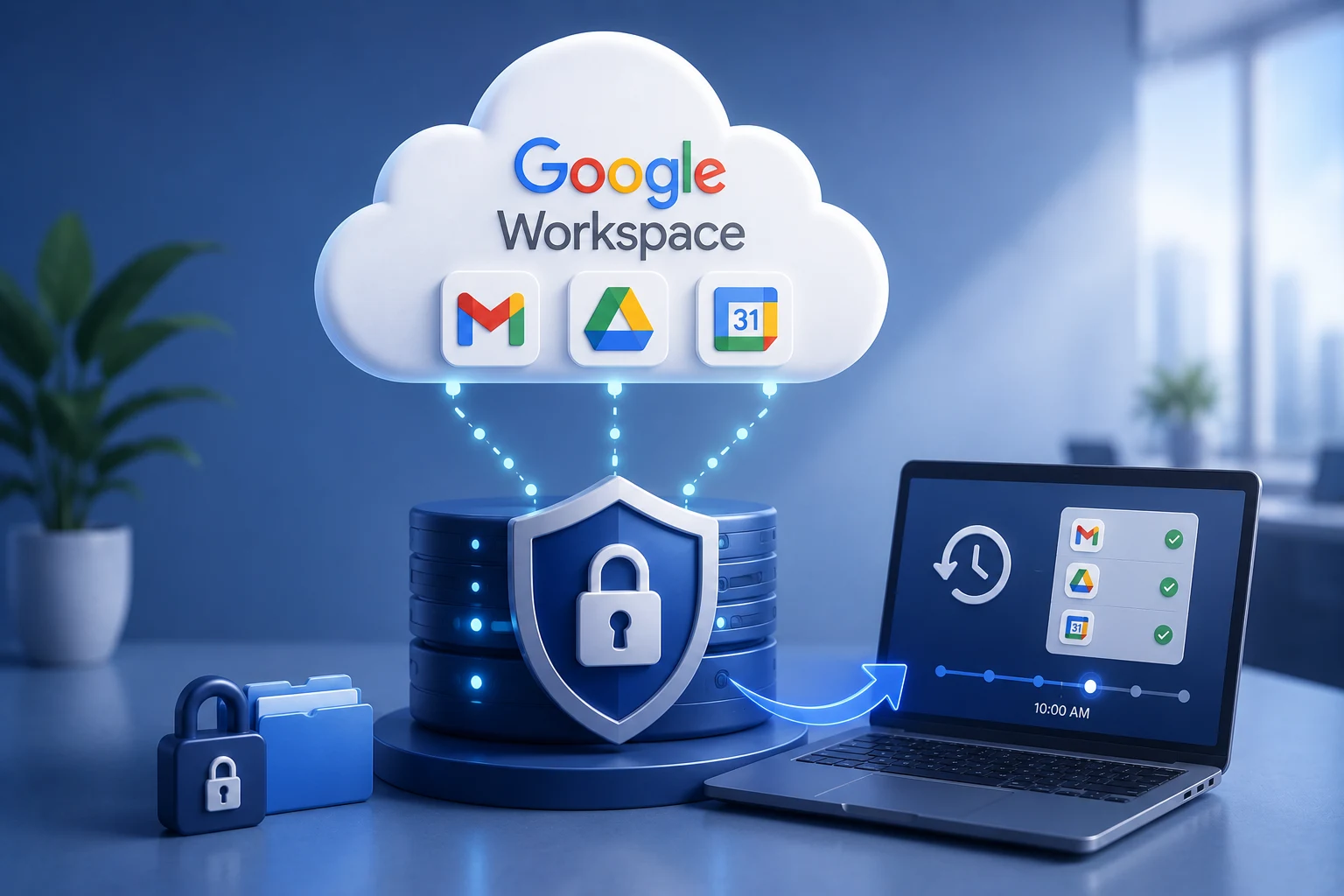
Opsi cloud-to-cloud ini mencakup Exchange Online, OneDrive, situs SharePoint Online, dan komponen Teams yang didukung. OneNote dicakup melalui rencana yang melindungi lokasi sumbernya di OneDrive, SharePoint, atau Teams. Backup disimpan pada cloud storage, termasuk penyimpanan yang dioperasikan mitra. Acronis mendokumentasikan pusat data cadangannya terpisah secara fisik dari pusat data Microsoft. Untuk Teams, panduan Acronis mengecualikan chat pribadi dan grup. Percakapan kanal bisa diunduh sebagai HTML, tetapi tidak bisa dikembalikan ke Teams. Jika tim perlu memulihkan riwayat chat langsung di Teams, cakupan ini belum memenuhi kebutuhan tersebut.
Direct Backup to Microsoft 365 Backup Storage
Opsi ini dikelola lewat konsol Acronis dengan cadangan tetap berada di Microsoft 365 Backup Storage. Matriks Acronis mencantumkan mailbox pengguna Exchange, OneDrive, dan situs SharePoint. Teams tidak tercantum sebagai layanan yang dicadangkan, dan opsi Direct di konsol Acronis tidak mendukung pemulihan hingga tingkat item, seperti satu email atau satu file. Pertimbangkan opsi ini jika skenario utama tim adalah pemulihan dalam volume besar dan penyimpanan di lingkungan Microsoft memenuhi kebijakan perusahaan.
Agent for Office 365
Agen yang dipasang pada mesin Windows ini mencadangkan mailbox Exchange Online, termasuk mailbox bersama yang didukung. Tujuannya bisa berupa penyimpanan cloud, folder lokal, atau folder jaringan. Opsi ini masuk akal saat sasaran backup hanya mailbox Exchange Online dan tim ingin mengelola lokasi salinan sendiri. Jika OneDrive atau SharePoint juga harus dilindungi, tambahkan perlindungan terpisah. Tim tetap perlu mengelola mesin Windows, akses, dan kapasitas penyimpanannya.
Pertanyaan yang perlu dijawab sebelum memilih
- Data apa yang kritis? Mailbox, file di OneDrive, situs SharePoint, atau percakapan Teams. Cocokkan daftar prioritas ini dengan cakupan workload masing-masing opsi.
- Berapa banyak data yang boleh hilang? Tetapkan target titik pemulihan (RPO) dari batas kehilangan data yang bisa ditoleransi. Misalnya, jika targetnya empat jam dan cadangan terakhir yang dapat digunakan berusia enam jam saat insiden, target belum tercapai.
- Berapa lama retensi yang dibutuhkan? Sesuaikan masa simpan backup dengan kebutuhan operasional maupun kebijakan arsip perusahaan.
- Apa yang harus bisa dipulihkan? Bedakan kebutuhan mengembalikan satu email atau file dari pemulihan seluruh mailbox atau situs. Seleksi opsi berdasarkan skenario yang wajib bisa dilakukan tim.
- Di mana backup disimpan dan seberapa terpisah dari Microsoft? Jika organisasi membutuhkan salinan yang terpisah dari infrastruktur Microsoft untuk mengantisipasi gangguan di tingkat tenant, periksa lokasi salinan dan uji apakah admin yang berwenang masih bisa menjalankan pemulihan saat akses ke tenant utama terganggu.
Backup aktif belum sama dengan siap pulih
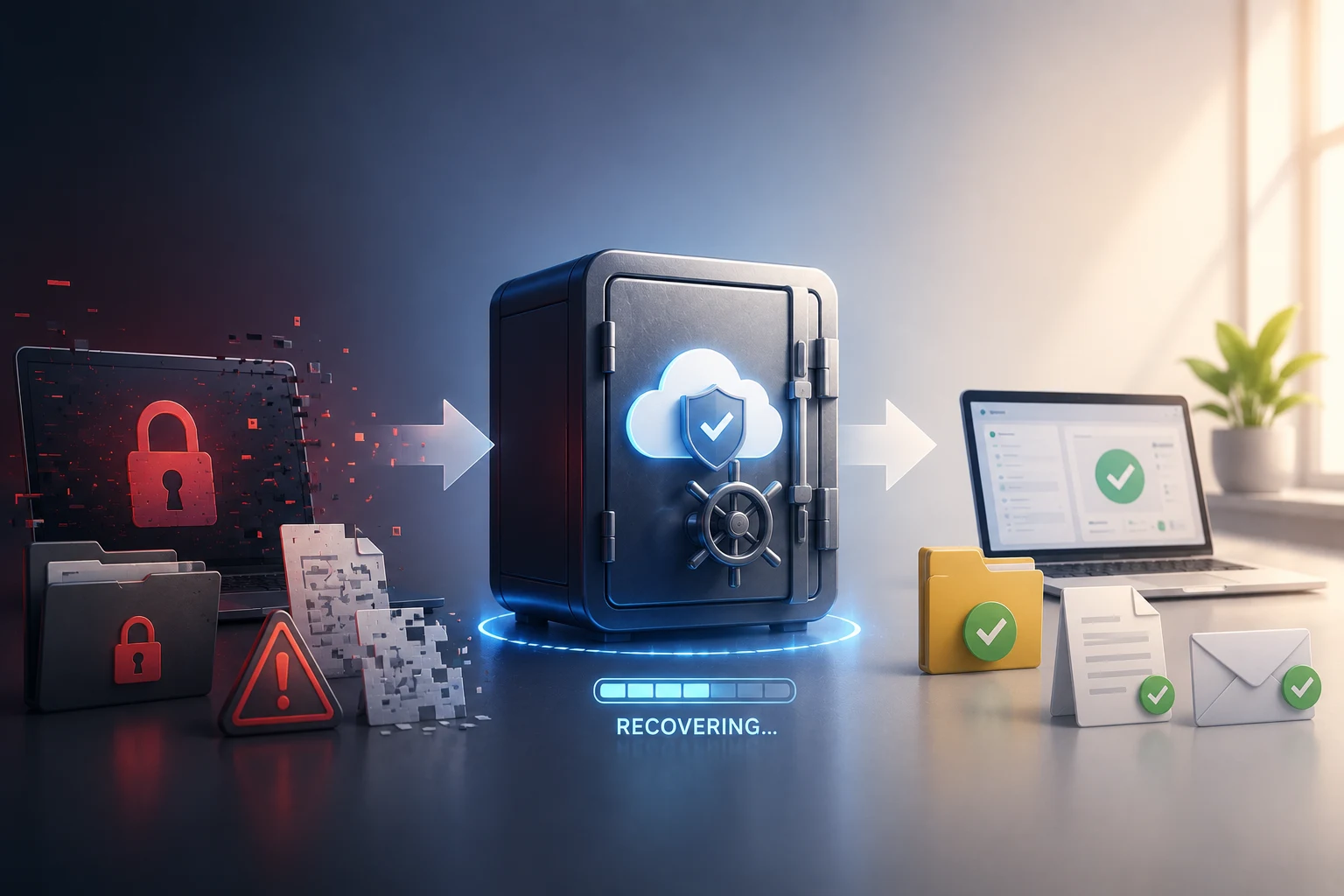
Misalnya, sebuah situs SharePoint sulit diakses menjelang tenggat proyek. Status backup yang berhasil menunjukkan ada salinan, tetapi tim baru tahu apakah salinan itu berguna setelah berhasil membuka kembali dokumen yang dibutuhkan. Coba pulihkan situs uji jika tim perlu mengembalikan satu situs penuh. Untuk kebutuhan yang lebih kecil, seperti satu email atau file, uji pemulihan item dengan opsi yang mendukungnya.
Dua hasil menentukan apakah rencana itu memenuhi kebutuhan bisnis. Pertama, seberapa baru data yang berhasil dikembalikan. Kedua, berapa lama sampai tim bisa memakainya lagi. Bandingkan dengan target kehilangan data dan target waktu pemulihan (RTO). Bila akses admin memperlambat pemulihan saat uji, perbaiki prosedurnya sebelum insiden nyata.
Untuk meninjau arsitektur backup Microsoft 365 yang sesuai dengan cakupan data dan kebutuhan pemulihan organisasi Anda, lihat informasi layanan di halaman Acronis Cyber Protect Cloud.
Diskusikan Kebutuhan Perlindungan Data
Ceritakan data apa yang perlu dilindungi dan seberapa cepat harus pulih. Kami bantu memetakan opsi backup yang sesuai.
Konsultasi Backup